Introduction à la modification du curseur
Découvrez comment effectuer des modifications de base dans Camtasia Editor pour mettre en évidence le curseur ou mieux faire passer le message de la vidéo.

Découvrez comment effectuer des modifications de base dans Camtasia Editor pour mettre en évidence le curseur ou mieux faire passer le message de la vidéo.

Dans les fichiers d’enregistrement Camtasia (format TREC), les données d’écran et de curseurs sont capturées séparément. Vous pouvez ainsi modifier le curseur au lieu de refaire un enregistrement pour obtenir le mouvement parfait ou pour placer le curseur au bon endroit.
La modification du curseur et les effets correspondants dans Camtasia Editor sont utiles dans les cas suivants :
Vous pouvez à tout moment appliquer des effets de curseur dans Camtasia Rev. Pour personnaliser le curseur dans Camtasia Editor, vous devez décompresser l’élément multimédia Rev. Cliquez avec le bouton droit (Windows) ou en appuyant sur la touche Contrôle (Mac) sur l’élément multimédia Rev dans le plan de montage et sélectionnez Décompresser l’élément multimédia Rev. Voir Présentation des éléments multimédias Rev.
Agrandissez le curseur pour bien le mettre en valeur et aider les spectateurs à suivre ses mouvements dans la vidéo.

Le curseur visible à l’écran change selon la zone avec laquelle vous interagissez. Dans les enregistrements Camtasia (format TREC), vous pouvez remplacer le type de curseur pour utiliser une seule forme de curseur tout au long de l’enregistrement, ou une image personnalisée. Voir Remplacement du curseur.
Vous pouvez masquer le curseur dans n’importe quel fichier d’enregistrement Camtasia (TREC) ajouté au plan de montage. Pensez à masquer le curseur dans certains passages lorsqu’il n’apporte rien à la vidéo ou s’il détourne l’attention de ce qui se passe à l’écran.
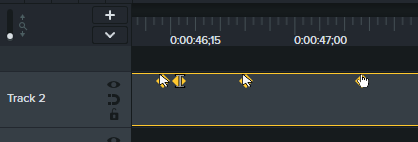


Camtasia Editor masque le curseur jusqu’à l’image clé de curseur suivante dans l’enregistrement TREC.


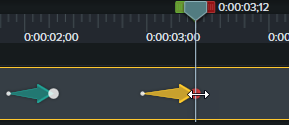

Ajoutez un effet de curseur à un fichier d’enregistrement Camtasia (format TREC) dans le plan de montage afin de mettre en valeur le curseur pour mieux faire passer le message de vos vidéos. Voir Ajout d’effets de curseur.
Dans le fichier d’enregistrement Camtasia (TREC), vous pouvez ajouter ou modifier les clics de souris à tout moment. Appliquez un effet de clic de curseur afin de mettre en évidence le clic. Vous pouvez aussi ajouter de nouvelles images clés de curseur afin de simuler un clic sur une image, dans une vidéo ou dans un fichier d’enregistrement. Voir Ajout d’un effet de clic et modification des clics.
Le curseur peut être recouvert lorsque vous ajoutez des éléments, des effets et autres clips multimédias sur les pistes au-dessus de l’enregistrement.
Pour conserver le curseur au premier-plan de la vidéo pour les fichiers d’enregistrement Camtasia (TREC), procédez comme suit :
Dans un fichier d’enregistrement Camtasia (format TREC), rectifiez la position du curseur lorsqu’elle ne correspond pas au commentaire vocal, ou lissez les mouvements du curseur après l’enregistrement. Voir Personnalisation du curseur et de sa trajectoire.
Inutile de chercher à obtenir l’enregistrement parfait. Vous pouvez concevoir votre propre trajectoire de curseur et ajouter des clics pour simuler le mouvement du curseur sur une image, une vidéo ou un fichier d’enregistrement TREC. Voir Personnalisation du curseur et de sa trajectoire.

L’outil d’enregistrement d’écran et de montage vidéo le plus puissant du marché.
* Vous utilisez déjà Camtasia Editor ? Découvrez comment effectuer la mise à jour.