Après l’enregistrement dans Camtasia, vous pouvez modifier le curseur dans le fichier TREC. Modifiez le curseur dans Camtasia Editor pour :
- harmoniser le curseur tout au long de l’enregistrement pour réduire les distractions visuelles ;
- mettre en évidence le mouvement du curseur avec un curseur personnalisé ;
- utiliser un curseur adapté au système d’exploitation lors de la création d’enregistrements pour diverses plateformes ;
- remplacer le curseur par l’un des curseurs originaux proposés dans Camtasia Editor afin de mettre un peu de fantaisie ou faire ressortir un thème.
Vous pouvez à tout moment appliquer des effets de curseur dans Camtasia Rev. Pour personnaliser ou remplacer le curseur dans Camtasia Editor, vous devez décompresser l’élément multimédia Rev. Cliquez avec le bouton droit (Windows) ou en appuyant sur la touche Contrôle (Mac) sur l’élément multimédia Rev dans le plan de montage et sélectionnez Décompresser l’élément multimédia Rev. Voir Présentation des éléments multimédias Rev.
Remplacement du curseur actif
Remarque : Vous ne pouvez modifier ou remplacer le curseur que dans le format de fichier d’enregistrement de Camtasia (TREC). Dans le cas d’une vidéo enregistrée en dehors de Camtasia Editor, le curseur est incorporé dans le fichier et ne peut être modifié.
- Cliquez sur un enregistrement Camtasia (fichier TREC) dans le plan de montage pour le sélectionner.
- Cliquez sur le bouton Propriétés.
- Dans le panneau des propriétés, sélectionnez l’onglet Propriétés du curseur.

- Les images de curseur s’affichent sur le fichier TREC dans le plan de montage.
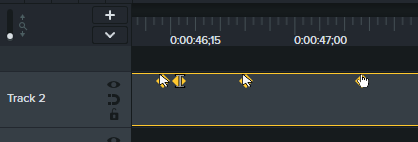
Positionnez la tête de lecture sur l’image du curseur à remplacer. Faites glisser le curseur de zoom vers la droite pour agrandir le plan de montage et sélectionner plus facilement les images de curseur.

- Sous l’onglet Propriétés du curseur, cliquez sur le menu déroulant Curseur.

- Choisissez l’une des options suivantes :
- Actif : remplacer uniquement le curseur situé à la tête de lecture.
- Similaire : remplacer tous les curseurs correspondant à ce type de curseur dans le fichier TREC sélectionné.
- Tout : remplacer tous les curseurs présents dans le fichier TREC sélectionné.
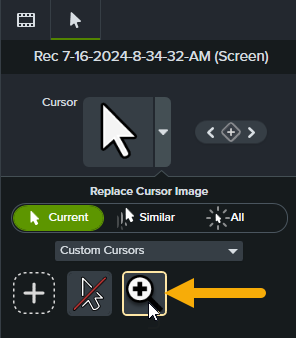
- Sélectionnez un type de curseur dans la liste déroulante, puis choisissez le curseur souhaité.

Conseil : masquez le curseur dans un passage de l’enregistrement
Choisissez l’option Sans curseur comme image de curseur afin de masquer le curseur dans une partie de l’enregistrement.

Ajout d’un curseur personnalisé
Vous pouvez importer un fichier image et l’utiliser comme curseur personnalisé.
- Cliquez sur un enregistrement Camtasia (fichier TREC) dans le plan de montage pour le sélectionner.
- Cliquez sur le bouton Propriétés.
- Dans le panneau des propriétés, sélectionnez l’onglet Propriétés du curseur.
- Sous l’onglet Propriétés du curseur, cliquez sur le menu déroulant Curseur.
- Cliquez sur le bouton Importer pour ajouter un curseur personnalisé.

- La boîte de dialogue Ouvrir s’affiche. Sélectionnez un fichier image BMP, JPEG, PNG ou TIF à utiliser comme image de curseur personnalisé, puis cliquez sur Ouvrir.
- Modifiez les propriétés de curseur personnalisées et cliquez sur le bouton Enregistrer les modifications.
Camtasia Editor ajoute le curseur importé à la liste des curseurs personnalisés. Pour utiliser le curseur personnalisé dans un enregistrement TREC, suivez les étapes de la section Remplacement du curseur actif
Adoptez Camtasia
L’outil d’enregistrement d’écran et de montage vidéo le plus puissant du marché.
Tous les tutoriels Camtasia