Présentation des éléments multimédias Rev
Découvrez comment appliquer des aspects et des dispositions et comment modifier des éléments multimédias Rev dans le plan de montage de Camtasia Editor.

Découvrez comment appliquer des aspects et des dispositions et comment modifier des éléments multimédias Rev dans le plan de montage de Camtasia Editor.

Optimisez votre enregistrement d’origine en quelques clics…
pour obtenir ce résultat dans Camtasia Rev.

Avec Camtasia Rev, il est facile de créer des contenus vidéo attrayants qui reprennent tous les codes des vidéos actuelles. Quelques clics suffisent pour imprimer votre propre style dès la fin de votre enregistrement.
Activez Camtasia Rev dans Recorder afin que Rev s’ouvre automatiquement dès que vous mettez fin à votre enregistrement.
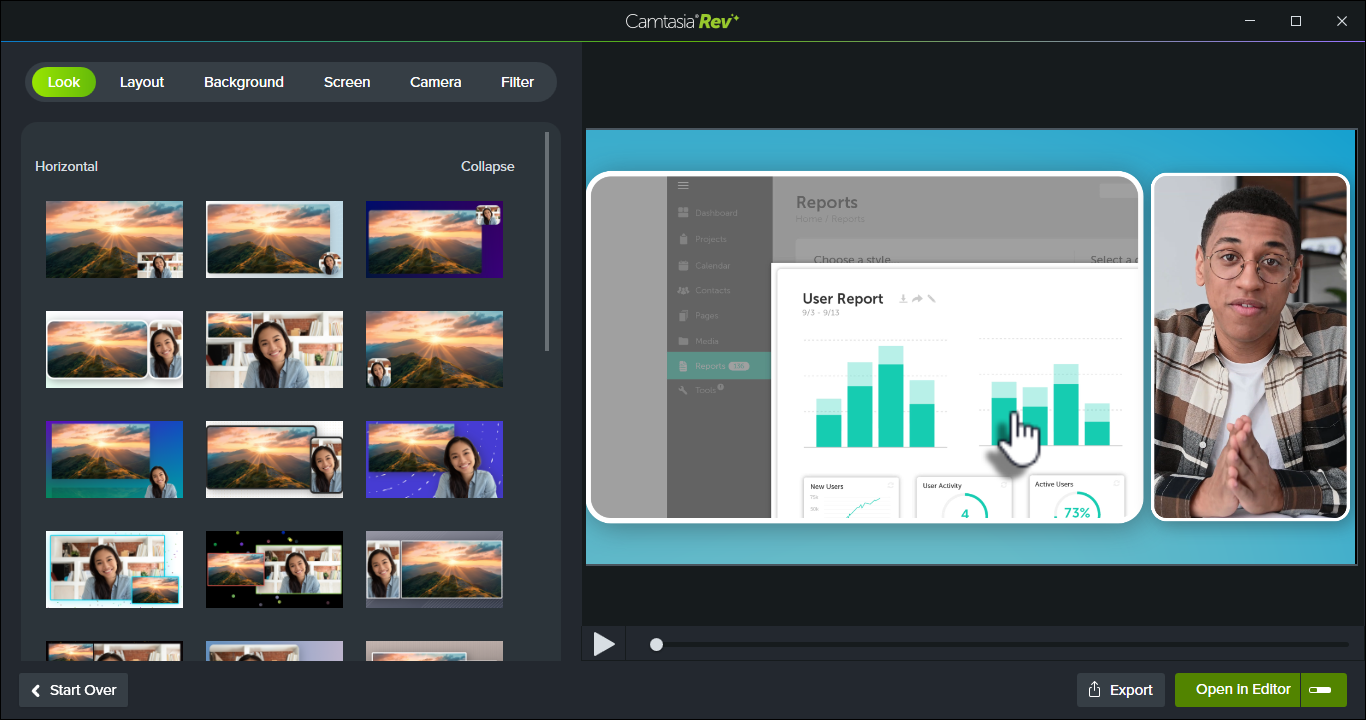
Dans Rev, appliquez l’une des dispositions conçues par des professionnels en fonction du contenu que vous avez enregistré. Vous avez le choix : certaines dispositions donnent la priorité à l’écran, d’autres à la caméra, et d’autres encore affichent les deux de manière équilibrée. 
Sous l’onglet Arrière-plan, choisissez parmi divers coloris, motifs et effets d’animation de l’arrière-plan pour mettre en valeur votre contenu.
Accélérez la création de votre vidéo en sélectionnant les effets prédéfinis recommandés sous les onglets Écran et Caméra, même si vous n’avez jamais fait de montage. Vous pouvez prévisualiser ces effets immédiatement pour peaufiner l’aspect de votre vidéo en quelques clics.
Remarque : Vous pouvez désactiver certaines sélections automatiques dans Camtasia Rev, comme les arrière-plans. Cliquez sur l’option active sous l’onglet Arrière-plan, Écran, Caméra ou Filtres pour la désélectionner.
Camtasia Editor combine les flux que vous avez enregistrés (écran, caméra et son) dans un élément multimédia Rev dans le plan de montage. Ce package simplifié vous permet de gagner du temps au montage en appliquant les dispositions et effets rapides disponibles dans Camtasia Rev.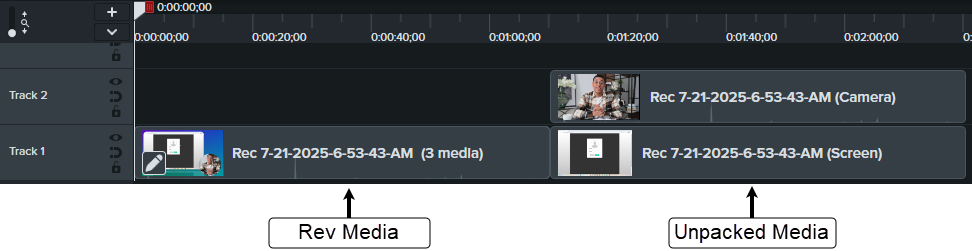
Grâce à la flexibilité de l’enregistrement Camtasia Editor, vous pouvez modifier la disposition ou les effets à tout moment.
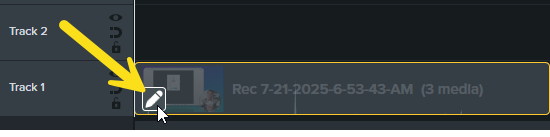
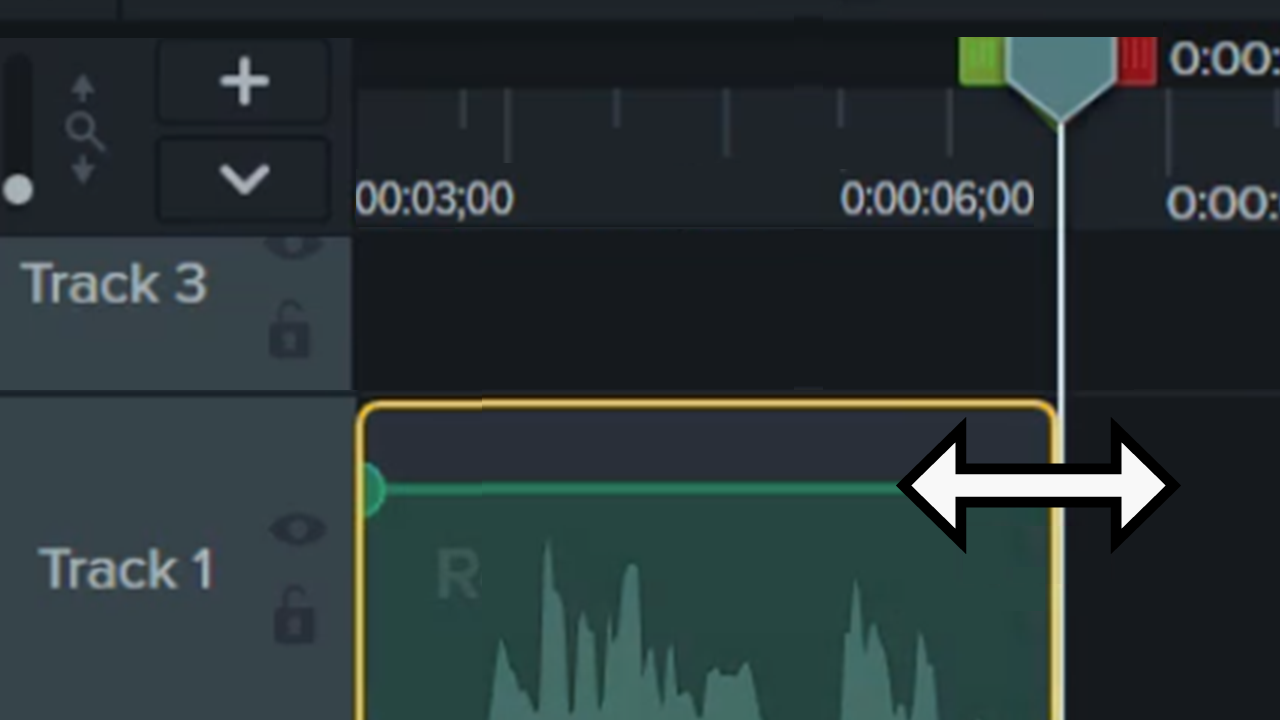
Pour appliquer différents aspects et effets à un passage de la vidéo, scindez l’élément Rev dans le plan de montage pour avoir deux clips distincts. Par exemple, si vous voulez qu’un passage de l’enregistrement mette en avant le contenu de l’écran, mais qu’un autre passage se concentre sur la caméra.


Pour en savoir plus sur les modifications de base dans les éléments multimédias Rev, par exemple pour couper les erreurs, appliquer des transitions et ajouter des annotations, voir Montage de base après l’enregistrement.
Pour savoir comment positionner un élément multimédia dans une disposition Rev sur le canevas, voir Positionnement des éléments multimédias sur le canevas.
Pour appliquer des modifications plus poussées et des personnalisations qui ne sont pas disponibles dans Camtasia Rev, décompressez l’élément multimédia Rev afin de modifier les flux enregistrés (écran, caméra et audio) sur des pistes distinctes dans le plan de montage.
Envisagez de décompresser l’élément multimédia Rev pour :
Remarque : Une fois l’élément multimédia Rev décompressé, vous ne pouvez plus le rouvrir dans Camtasia Rev pour mettre à jour l’aspect et la disposition.
Pour décompresser l’élément multimédia Rev, cliquez avec le bouton droit (Windows) ou en appuyant sur la touche Contrôle (Mac) sur l’élément multimédia dans le plan de montage et sélectionnez l’option Décompresser l’élément multimédia Rev. 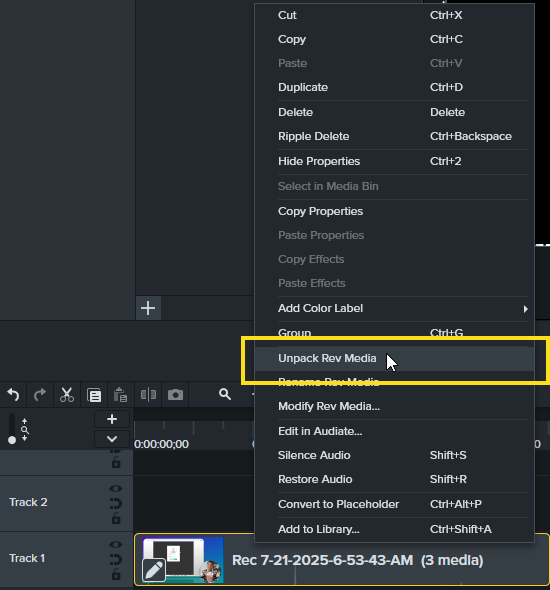

L’outil d’enregistrement d’écran et de montage vidéo le plus puissant du marché.
* Vous utilisez déjà Camtasia Editor ? Découvrez comment effectuer la mise à jour.