



Génération d’avatars par IA
Découvrez comment générer un avatar vidéo par IA synchronisé à votre voix off ou un audio généré.

Découvrez comment générer un avatar vidéo par IA synchronisé à votre voix off ou un audio généré.
Générez des avatars vidéo par IA avec des expressions réalistes et naturelles synchronisées avec un script ou un audio. Ces présentateurs virtuels prononcent le script à votre place, ce qui vous fait gagner des heures de production en studio.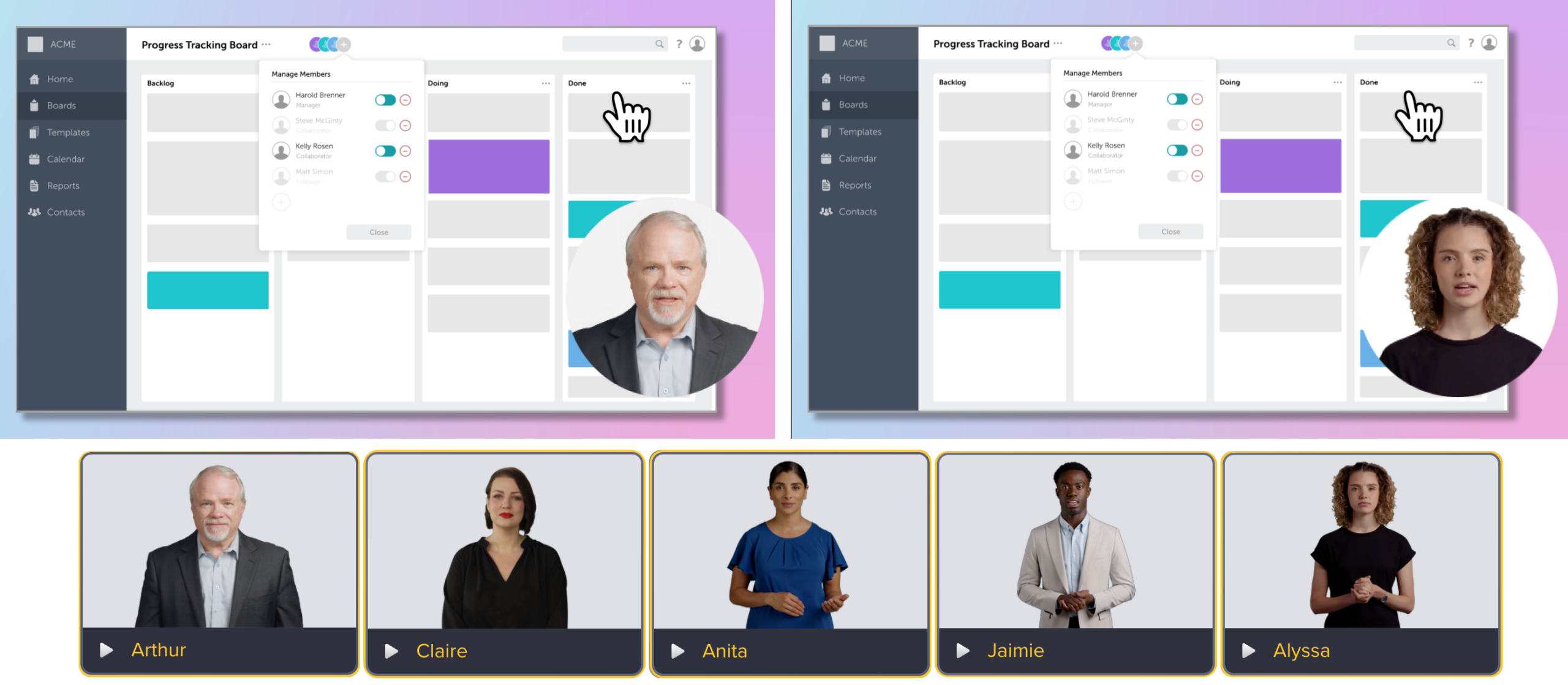
Remarque : La génération d’avatars par IA est disponible avec un abonnement à Camtasia Audiate ou Camtasia Pro.
Dans quels cas pouvez-vous envisager de générer un avatar par IA pour vos vidéos :
Pour en savoir plus sur la perception des avatars d’IA par le public, et dans quels cas y recourir plutôt de faire appel à des présentateurs humains, consultez les conclusions de notre étude : Les voix et avatars par IA améliorent-ils l’apprentissage ? Ce que révèlent les données (en anglais).
La vidéo ci-dessous montre quelques-uns des avatars générés par IA dans Audiate. Dans cet exemple, différents avatars ont été choisis pour présenter la vidéo en fonction de la langue et des paramètres régionaux de chaque marché ciblé.
Remarque : les avatars hérités ont été retirés le 17 juillet 2026. Ils continueront à apparaître dans les projets existants. Il faudra cependant sélectionner de nouveaux avatars en cas de nouvelle génération ou de modifications. Voir Nouveaux avatars disponibles alors que les avatars hérités approchent de la retraite.
Pour générer un avatar, votre projet Camtasia Audiate doit contenir un audio (voix off enregistrée ou générée à partir d’un script). Choisissez l’une des méthodes suivantes pour ajouter le contenu audio :
Remarque : La génération d’avatars est limitée aux contenus audio de cinq minutes maximum. Si votre contenu est plus long, divisez l’audio en scènes plus courtes et générez un avatar pour chaque scène. Voir Montage par scène dans Importation et modification d’une vidéo.
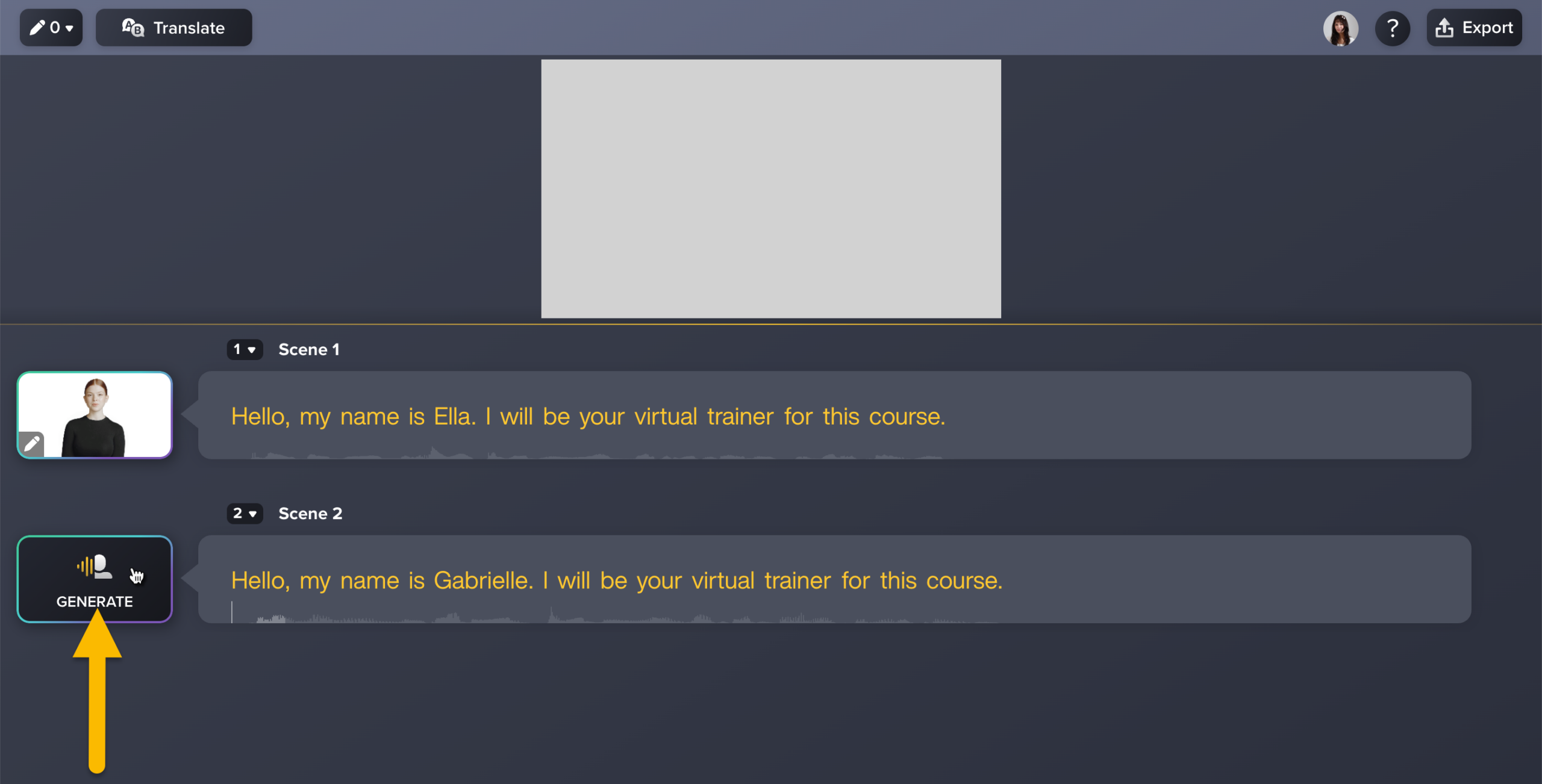
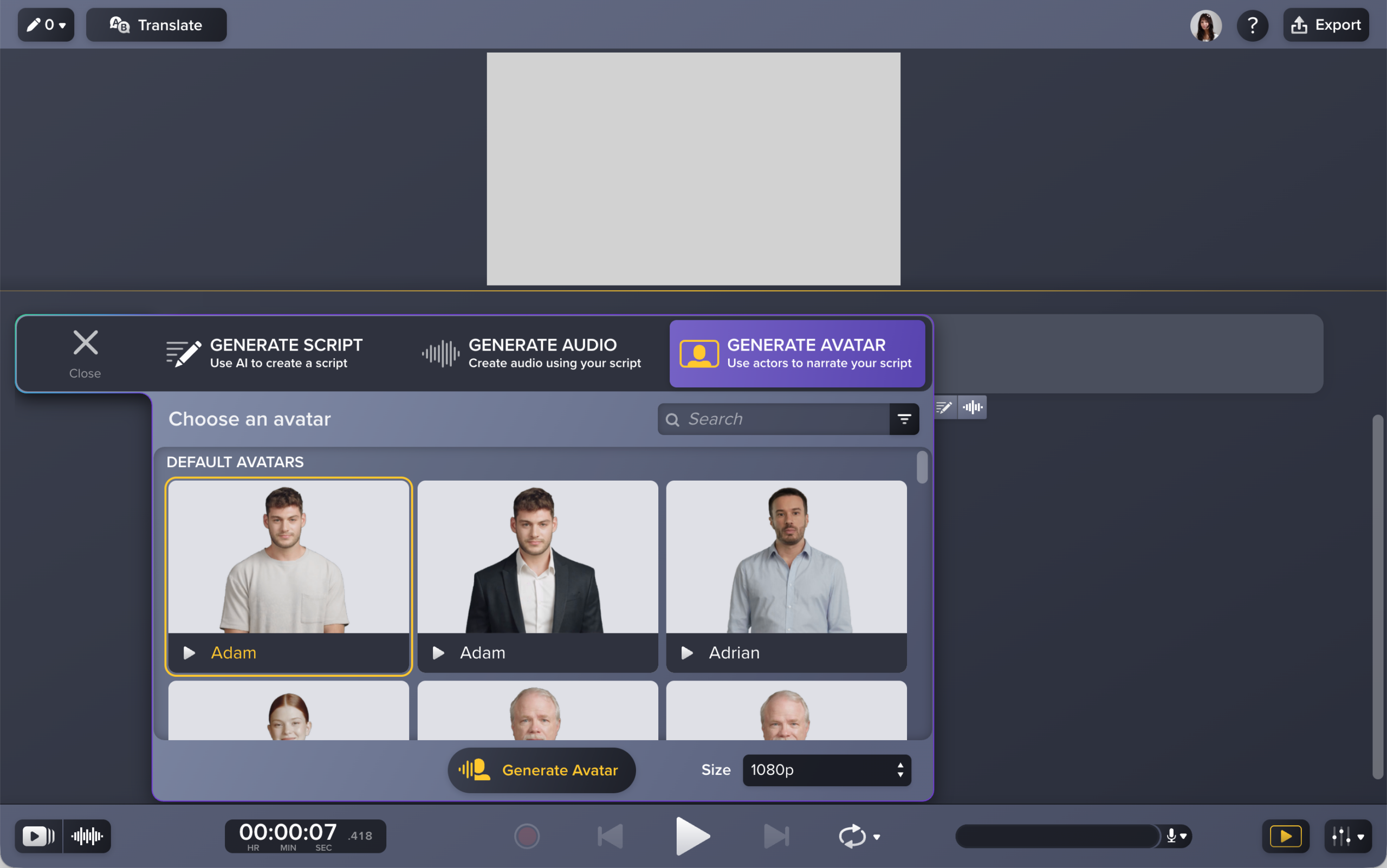
 Filtre.
 Lecture à côté de son nom.
Une barre de progression s’affiche pendant qu’Audiate génère l’avatar en fonction de l’audio enregistré ou généré. Vous pouvez à tout moment choisir un autre avatar ou générer à nouveau l’audio et l’avatar correspondant :
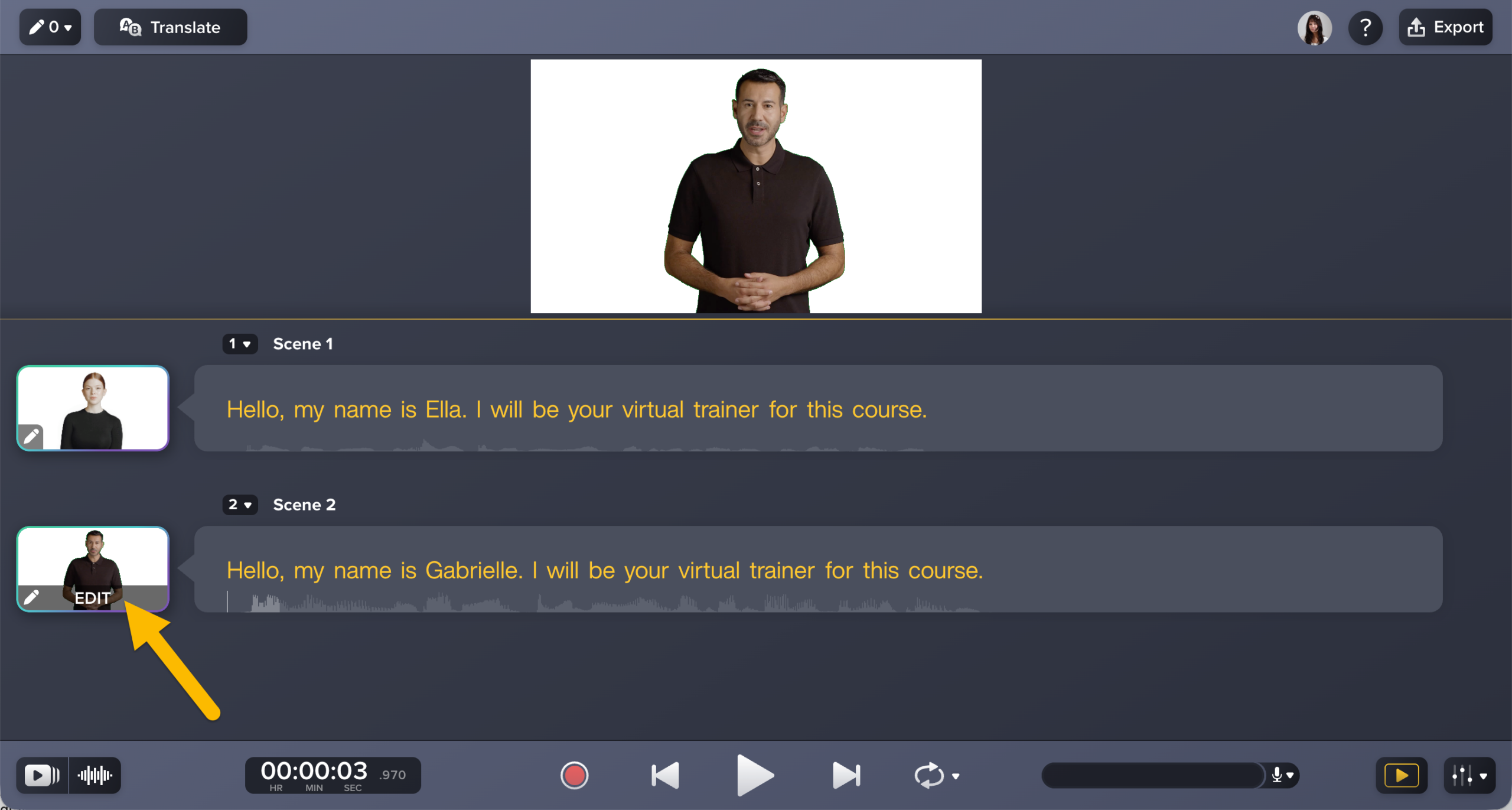
Conseil : utilisez plusieurs avatars pour ajouter de la variété et maintenir l’intérêt du public pour la vidéo.
Divisez le projet en scènes afin de générer des voix et des avatars d’IA différents pour présenter le contenu. Pour diviser le projet en scènes, voir Montage par scène dans Importation et modification d’une vidéo.
Remarque : Vous devez utiliser Camtasia Editor 2024.1.0 ou une version ultérieure pour exporter des avatars dans un projet Camtasia Editor.
Envoyez votre avatar vidéo généré dans Camtasia Editor pour le combiner à d’autres éléments multimédias dans un projet vidéo.
Par exemple, pour produire des vidéos pédagogiques optimales, nous recommandons de combiner un enregistrement d’écran avec un avatar afin de créer une vidéo avec image en incrustation.
« Tous formats confondus, les vidéos avec avatar d’IA sont jugées professionnelles et agréables à revoir, et ce sont les avatars utilisés en incrustation qui génèrent la meilleure rétention des connaissances. »
– Blog Les voix et avatars par IA améliorent-ils l’apprentissage ? Ce que révèlent les données (en anglais)
Dans Camtasia Editor, vous pouvez modifier la taille de l’avatar et ajouter un effet visuel Masque pour créer cette disposition. Voir Positionnement des éléments multimédias sur le canevas et Ajout d’un avatar, d’une vidéo de webcam ou d’une icône dans 4 méthodes pour visualiser un audio.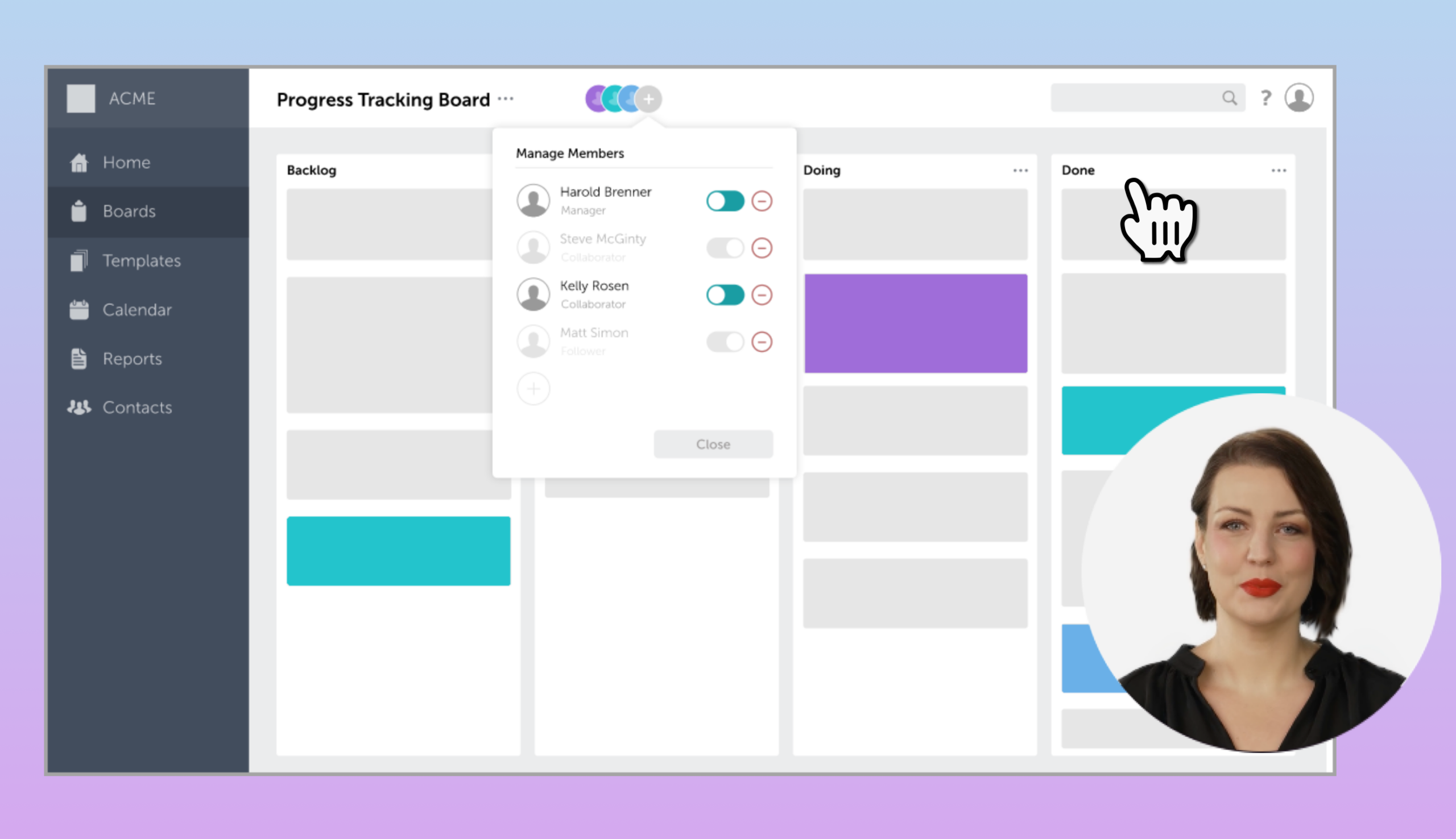
Pour exporter l’avatar dans un nouveau projet Camtasia Editor ou un projet existant, Export > Export to Camtasia (Exporter > Exporter dans Camtasia), puis choisissez les paramètres voulus pour envoyer l’audio, les sous-titres et la vidéo de l’avatar.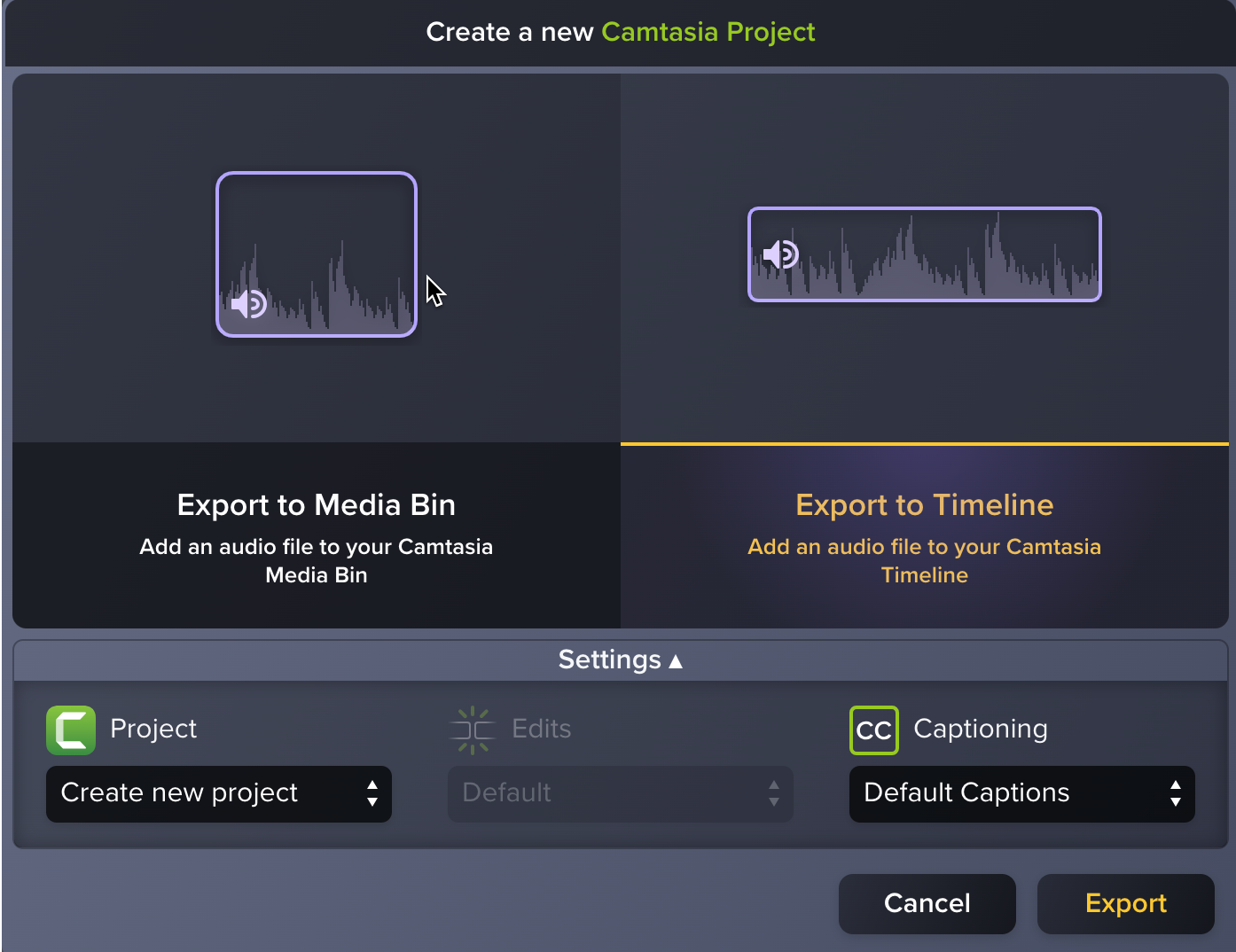
Remarque : Pour savoir comment TechSmith utilise la technologie d’IA, voir Technologie IA tierce utilisée dans les produits TechSmith.