Découvrez comment importer des vidéos dans Camtasia Audiate et utiliser les fonctions de modification à partir du texte pour accélérer le montage.
Importation d’une vidéo
Pour importer une vidéo, sélectionnez l’une des options suivantes :
Dans unnouveau projet : cliquez sur le bouton Import a file (Importer un fichier).
Dans un projet existant : sélectionnez File > Import (Fichier > Importer).
Sélectionnez une option pour l’affichage du contenu dans Audiate, puis cliquez sur Import (Importer).
Si vous sélectionnez Import as Smart Scenes (Importer comme scènes intelligentes), Camtasia Audiate divise automatiquement votre projet en plusieurs segments et génère des titres pour chacun. Cette option facilite la navigation et la modification des projets de grande taille. Voir Montage par scènes.
Camtasia Audiate transcrit automatiquement le fichier. Ce processus peut prendre quelques minutes, en particulier pour les vidéos longues.
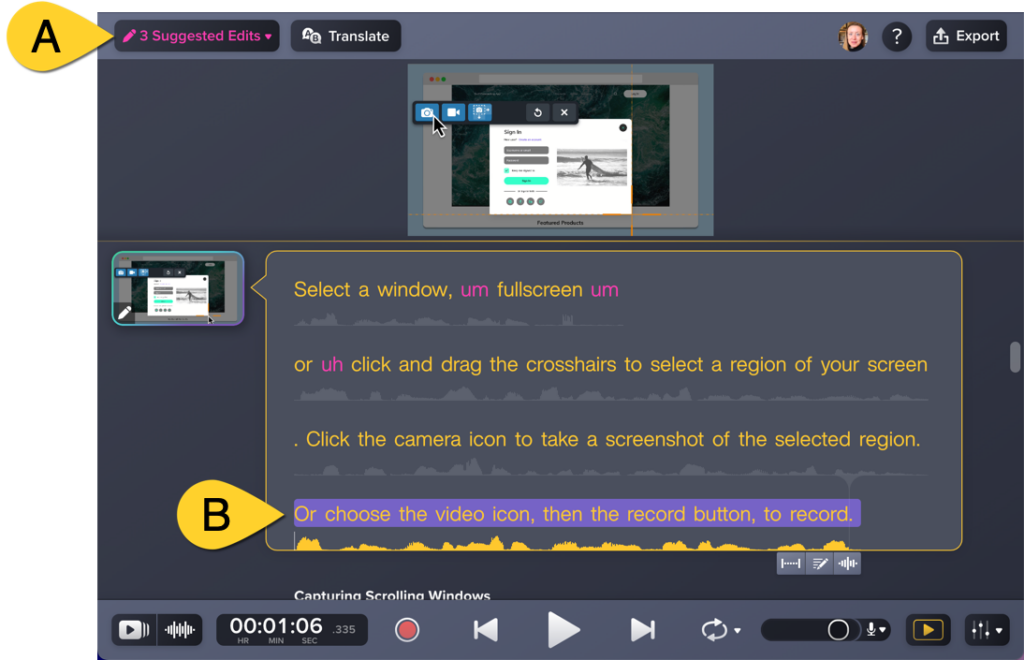
Grâce à la transcription par reconnaissance vocale, Camtasia Audiate permet de modifier des vidéos à partir du texte.
La fonction Suggested Edits (Modifications suggérées) permet de supprimer automatiquement des mots de remplissage (hésitations du type « euh » ou « mmm », ou des répétitions), de rendre des passages inaudibles ou de raccourcir de longues pauses.
Sélectionnez et supprimez les passages à couper dans la vidéo, de la même façon que vous modifiez un document.
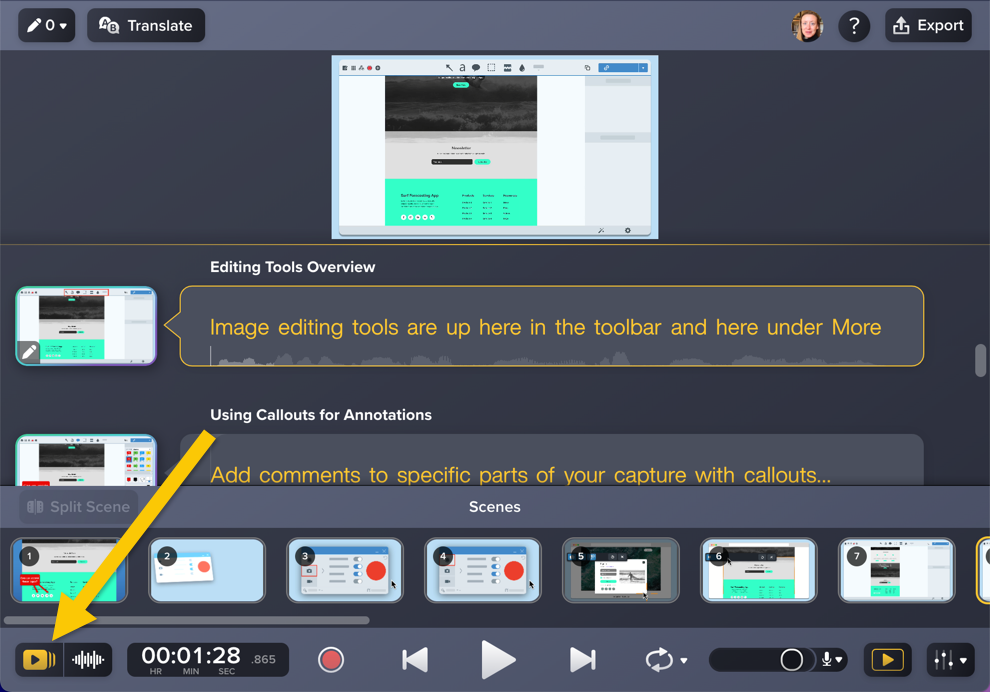
Si la vidéo est longue, vous pouvez utiliser des scènes pour parcourir et modifier les différents passages, par exemple pour ajouter ou supprimer des sections, générer un audio avec des voix d’IA ou générer des avatars.
Cliquez sur le bouton de la barre des scènes pour afficher les miniatures de toutes les scènes du projet au bas de l’écran.
Pour gérer ou modifier les scènes :
Ajouter une scène : dans la barre des scènes, cliquez sur une miniature avec le bouton droit (Windows) ou en appuyant sur la touche Contrôle (Mac) et choisissez Add Scene > Add Scene Before ou Add Scene After (Ajouter une scène > Ajouter une scène avant ou Ajouter une scène après).
Diviser une scène : dans la transcription, cliquez à l’endroit où vous voulez qu’une nouvelle scène commence. Cliquez sur le bouton Split Scene (Diviser la scène).
Remarque : le fait de diviser une scène dans un projet Audiate n’aura pas pour effet de diviser l’élément multimédia dans le plan de montage de Camtasia Editor.
Renommer une scène : cliquez sur le nom d’une scène au-dessus de la transcription et entrez le nouveau nom.
Générer un audio ou un avatar pour une scène : à côté de la transcription, cliquez sur une miniature de scène. Ou, s’il n’y a pas de miniatures dans votre projet, cliquez sur Generate (Générer). Dans la boîte de dialogue qui s’affiche, cliquez sur l’onglet Generate Audio (Générer un audio) ou Generate Avatar (Générer un avatar). Voir Génération de voix par IA à partir d’un texte ou d’un script ou Génération d’avatars par IA.
Supprimer une scène : dans la barre des scènes, cliquez sur la miniature voulue avec le bouton de droit de la souris (Windows) ou en appuyant sur la touche Contrôle (Mac), puis sélectionnez Delete Scene (Supprimer la scène).
Ajustement de l’aperçu de la vidéo
Pour modifier la taille de l’aperçu, cliquez sur le séparateur et faites-le glisser vers le haut ou le bas.
Pour afficher ou masquer entièrement l’aperçu de la vidéo, cliquez sur le bouton Video Preview (Aperçu de la vidéo) en bas à droite de l’application.
Exportation de la vidéo
Une fois les modifications terminées, exportez la vidéo sur votre ordinateur ou directement dans Camtasia Editor pour y apporter d’autres améliorations.
Remarque : Vous devez utiliser Camtasia Editor 2024.1.0 ou une version ultérieure pour exporter des vidéos dans un projet Camtasia Editor.
Exportation dans un fichier
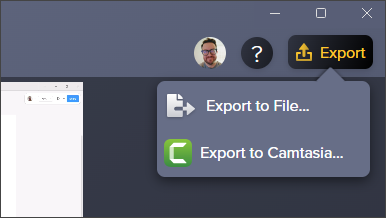
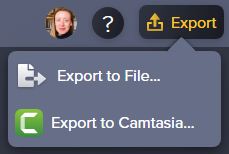
Cliquez le bouton Export (Exporter) et sélectionnez l’option Export to File (Exporter dans un fichier).
La boîte de dialogue Export to file (Exporter dans un fichier) s’affiche. Sélectionnez une présélection dans la liste déroulante ou personnalisez les paramètres.
Cliquez sur OK.
Saisissez un nom et choisissez l’emplacement pour le fichier.
Cliquez sur Enregistrer.
Pour exporter un passage du projet dans un fichier :
Exporter une scène : cliquez sur la flèche de menu déroulant à côté du nom de la scène, puis choisissez Export Scene (Exporter la scène).
Exporter une sélection : cliquez sur la transcription et faites glisser le curseur pour sélectionner le passage voulu. Choisissez File > Export Selection > Export Selection as Audio (Fichier > Exporter la sélection > Exporter sous forme audio).
Exportation dans Camtasia Editor
Exportez la vidéo dans Camtasia Editor pour l’agrémenter de transitions, d’animations, de légendes et d’éléments intégrés, comme des titres.
Cliquez le bouton Export (Exporter) et sélectionnez l’option Export to Camtasia (Exporter dans Camtasia).
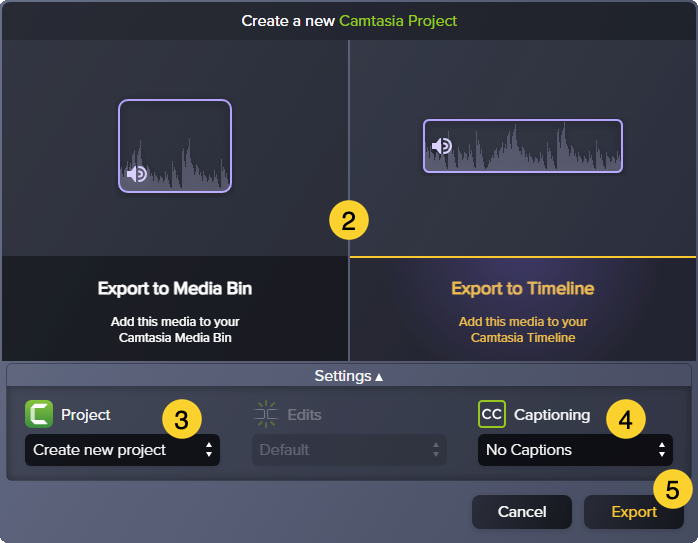
Dans la boîte de dialogue d’exportation, choisissez où placer l’élément multimédia dans Camtasia Editor :
Media Bin (Chutier) : le chutier stocke les fichiers sources des éléments multimédias utilisés dans un projet vidéo Camtasia.
Timeline (Plan de montage) : le plan de montage présente en séquence les éléments multimédias utilisés dans la vidéo. Utilisez le plan de montage pour organiser et modifier votre contenu vidéo. Cette option ajoute également le fichier vidéo source dans le chutier.
Sélectionnez une option dans la liste déroulante Project (Projet) :
Si vous avez choisi d’envoyer l’élément multimédia dans le plan de montage de Camtasia, sélectionnez une option dans la liste déroulante Captioning (Sous-titrage). Pour en savoir plus sur les types de sous-titres, voir Ajout de sous-titres activables à une vidéo.