Outil Forme
Ajoutez une forme à une image. Pour créer un cadre, définissez la couleur de remplissage de la forme sur Transparent.

Ajoutez une forme à une image. Pour créer un cadre, définissez la couleur de remplissage de la forme sur Transparent.

Remarque : Pour ajouter une forme avec du texte, utilisez l’outil Légende.
Remarque : L’outil Forme et les autres éléments de la barre d’outils de Snagit Editor permettent d’annoter et de modifier les images. Pour tracer une forme pendant que vous enregistrez une vidéo, voir Dessin à l’écran.

Remarque : Si l’outil n’est pas visible dans la barre d’outils, cliquez sur la liste déroulante Plus. Pour personnaliser votre barre d’outils, voir Personnalisation de la barre d’outils Snagit.
Cliquez sur la forme et faites-la glisser pour la déplacer. 
Cliquez sur une poignée blanche et faites-la glisser pour redimensionner la forme. 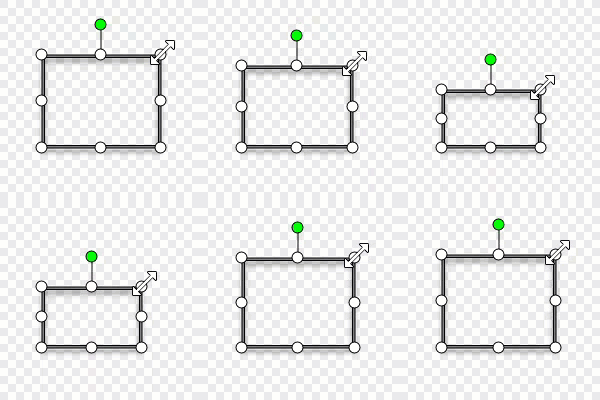
Cliquez sur la poignée verte et faites-la glisser pour faire pivoter la forme.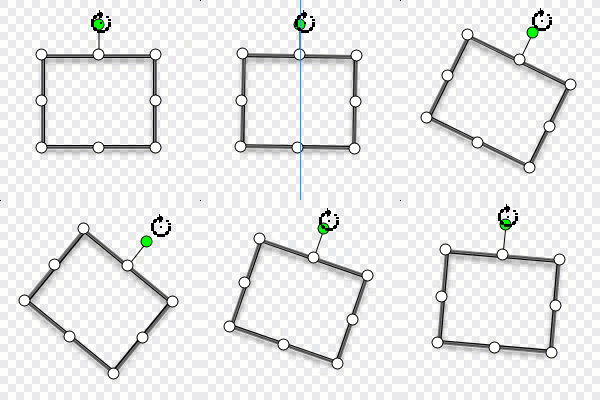
Conseil : maintenez la touche Maj enfoncée pour tracer un carré ou un cercle parfait.
Sélectionnez une forme rectangle ou ovale dans le panneau des propriétés. Maintenez la touche Maj enfoncée, puis cliquez et faites glisser le curseur sur le canevas pour tracer un carré ou un rectangle.

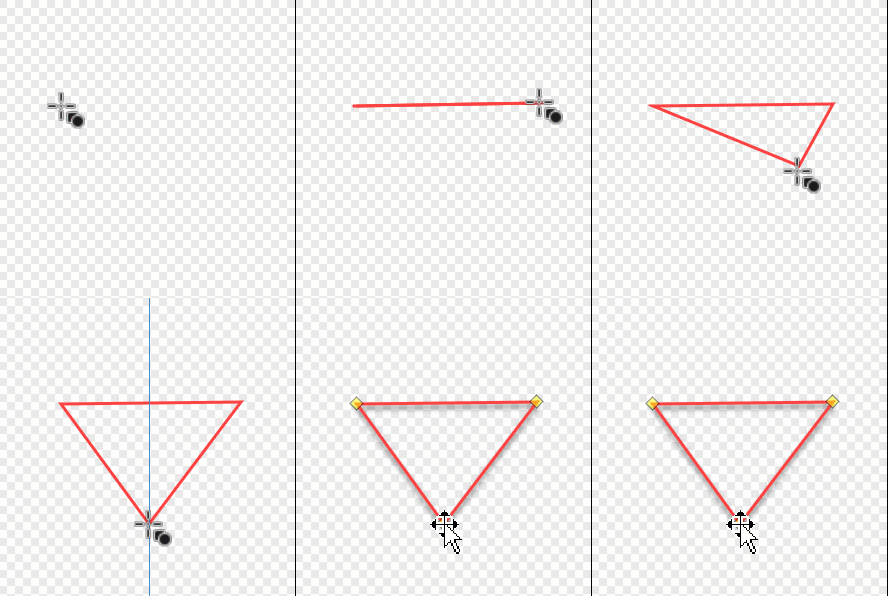
Modifiez les propriétés de l’outil pour le personnaliser.
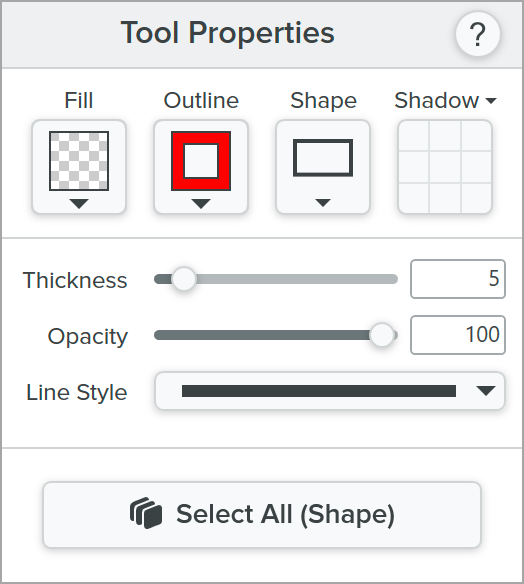
Snagit pour Windows
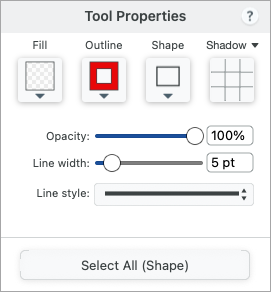
Snagit pour Mac
Conseil : modifiez toutes les formes en même temps.
Dans les propriétés de l’outil, cliquez sur le bouton Sélectionner tout (Forme), puis apportez les modifications nécessaires dans les propriétés de l’outil. Vous devez utiliser Snagit pour Windows version 2026.1.0 ou ultérieure, ou Snagit pour Mac version 2025.3.0 ou ultérieure.
Remplir/Contour
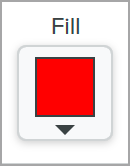
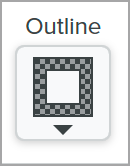
Cliquez sur la liste déroulante et choisissez l’une des méthodes suivantes pour définir la couleur :
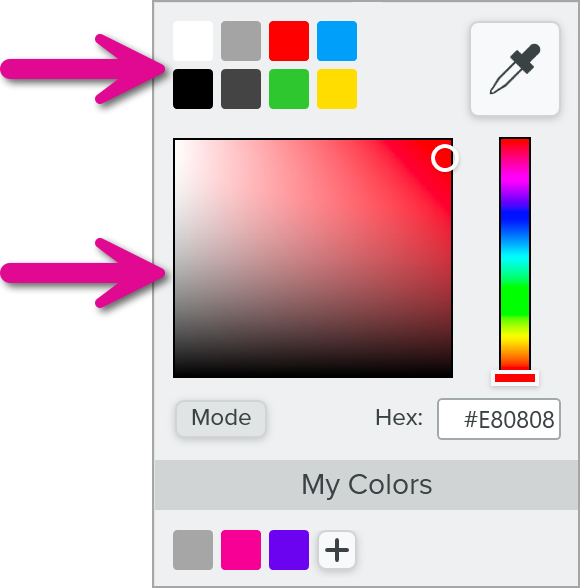
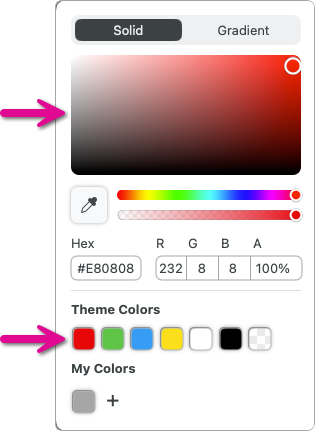
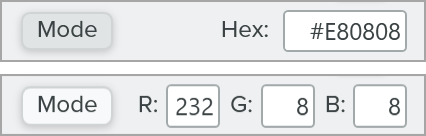
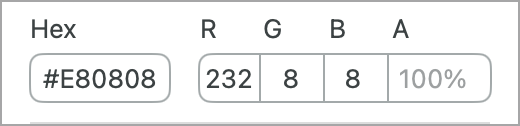


Conseil : utilisez l’option Transparent pour ne pas remplir la forme.
Pour créer un cadre ou une forme vide, sélectionnez Transparent comme couleur de remplissage.
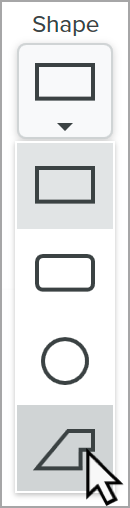
Forme
Cliquez sur la liste déroulante pour sélectionner un style de forme.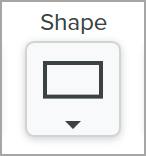
Ombre
Cliquez pour sélectionner une direction d’ombre. Pour désactiver l’ombre, cliquez pour désélectionner la direction d’ombre.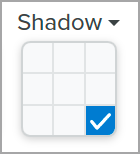
Propriétés d’ombre avancées
Cliquez sur la flèche de liste déroulante pour accéder à d’autres propriétés d’ombre : 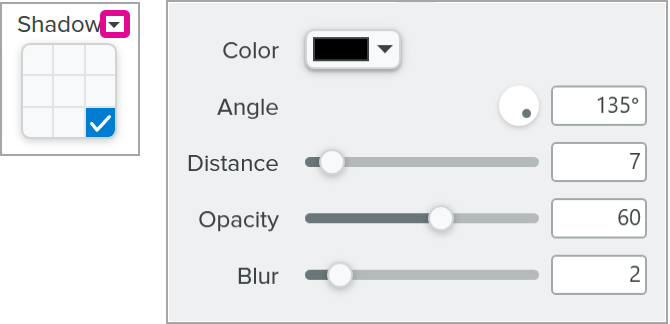
Épaisseur (Windows) / Largeur de ligne (Mac)
Faites glisser le curseur ou saisissez une valeur en pixels pour régler la largeur du contour de la forme.
Opacité
Faites glisser le curseur pour régler le niveau de transparence.
Style de ligne
Cliquez sur la liste déroulante pour sélectionner le style du contour de la forme.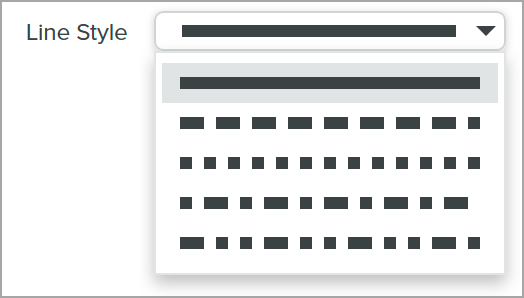
Conseil : enregistrez vos outils personnalisés dans les styles rapides.
Après avoir modifié les propriétés de l’outil, enregistrez vos personnalisations dans les styles rapides afin de les réutiliser par la suite. Voir Accès rapide aux styles et outils favoris.

Le meilleur logiciel de capture d’écran pour les professionnels
* Vous utilisez Snagit 2024 ou une version antérieure ? Consultez la page Aide des versions précédentes.