TechSmith ®
TechSmith ®

Application d’un dégradé (Mac)

Découvrez comment créer et enregistrer des dégradés pour renforcer l’attrait visuel des images fixes et des vidéos avec image en incrustation.

Snagit 3D icon

Dégradés dans Snagit

Appliquez des dégradés à des images fixes ou enregistrements vidéo avec image en incrustation pour renforcer leur attrait visuel ou intégrer les couleurs de votre identité de marque.

Exemples de dégradés pour une forme, une bordure de caméra et une légende

Vous pouvez appliquer des dégradés aux éléments suivants :
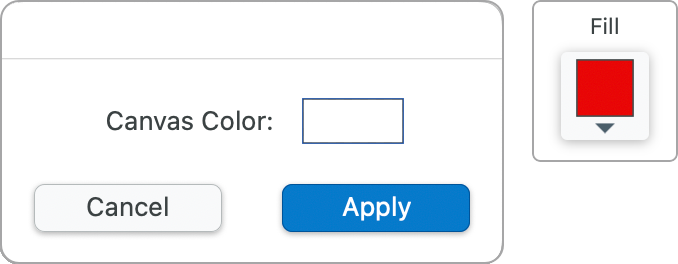
  • Couleur du canevas de l’image
  • Outils Forme, Légende et Remplir
  • Bordures de la caméra pour les enregistrements vidéo avec image en incrustation

Création d’un dégradé

  1. Cliquez sur l’aperçu d’une couleur afin d’ouvrir le sélecteur de couleur.
    Exemple d’aperçu de couleur
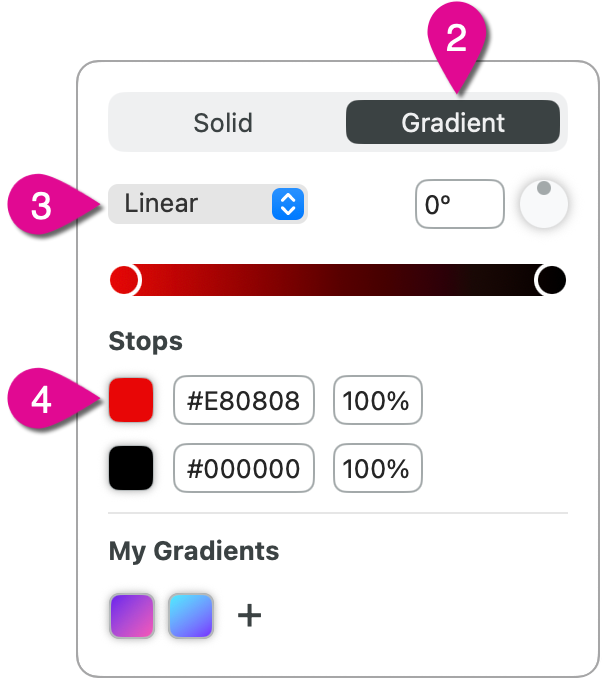
  1. Dans le sélecteur de couleur, choisissez l’onglet Dégradé.
  2. Sélectionnez un style de dégradé dans la liste déroulante :
    • Linéaire : la couleur change progressivement d’un bord ou d’un coin à un autre. Pour définir la direction du dégradé, entrez une valeur d’angle en degrés, cliquez sur le cadran, ou faites tourner le cadran à l’aide de la souris.
    • Radial : la couleur change progressivement du centre de l’image vers l’extérieur.
  3. Cliquez sur l’aperçu d’une couleur afin d’ouvrir le sélecteur de couleur pour la première extrémité du dégradé.

Sélecteur de couleur avec étiquettes

Sélection des couleurs du dégradé

Dans le sélecteur de couleur de l’extrémité, choisissez une couleur de l’une des manières suivantes :

  1. Cliquez pour sélectionner une couleur de la palette.
    Conseil : faites glisser le curseur du spectre chromatique pour modifier les couleurs de la palette.
  2. Cliquez sur le bouton Pipette, puis cliquez où vous le souhaitez dans l’écran pour sélectionner une couleur.
  3. Entrez un code couleur Hex (hexadécimal) ou des valeurs RVB (rouge, vert, bleu).
  4. Entrez la valeur de A (canal alpha ou opacité) sous forme de pourcentage ou faites glisser le curseur d’opacité.
  5. Cliquez pour sélectionner une couleur du thème actif. Voir Thèmes Snagit.

Sélecteur de couleur de l’extrémité du dégradé

Cliquez sur l’aperçu de couleur pour la seconde extrémité du dégradé, puis choisissez la couleur voulue.

Conseil : enregistrez votre dégradé pour le réutiliser.

Dans le sélecteur de couleur, cliquez sur le + sous Mes dégradés afin de conserver votre dégradé.

Icône du logo Snagit

Choisir Snagit

Le meilleur logiciel de capture d’écran pour les professionnels

* Vous utilisez Snagit 2024 ou une version antérieure ? Consultez la page Aide des versions précédentes.

Tous les tutoriels Snagit