Ajout d’effets
Améliorez ou peaufinez vos images avec des effets comme des bordures, des ombres ou des filtres de couleur.

Améliorez ou peaufinez vos images avec des effets comme des bordures, des ombres ou des filtres de couleur.

Remarque : Les effets sont uniquement applicables aux images. Envoyez votre vidéo dans Camtasia Editor pour l’améliorer avec des annotations et des effets.
Appliquez des effets à une image après la capture :

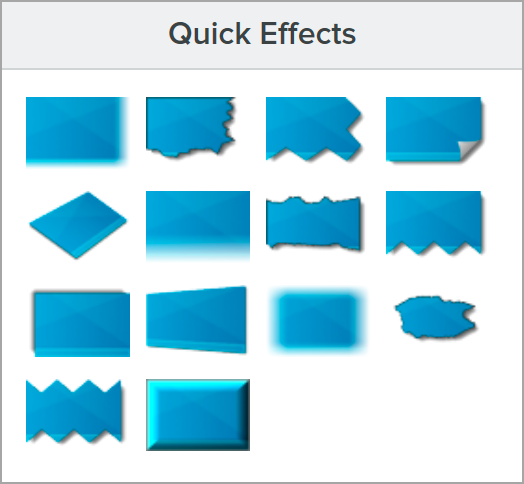
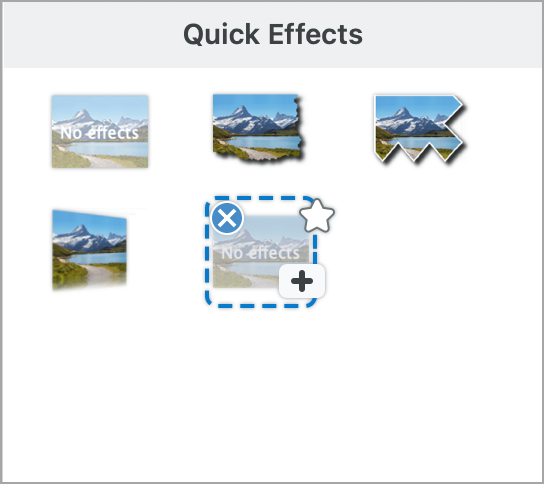
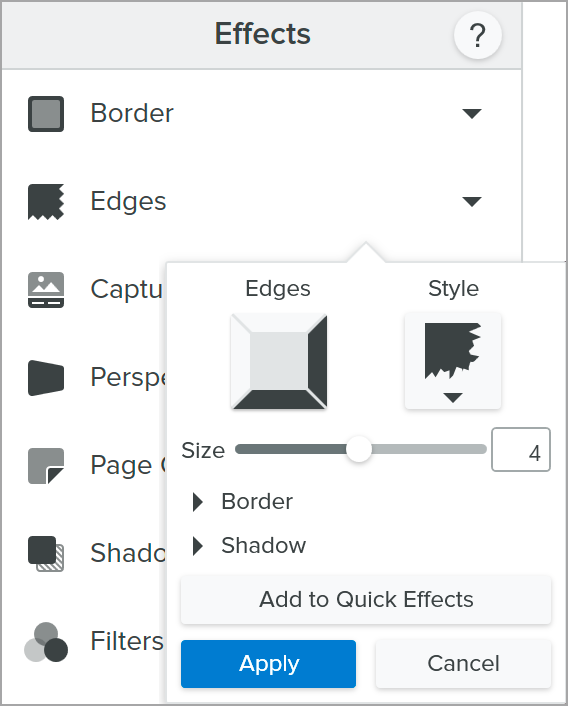
 pour personnaliser les paramètres.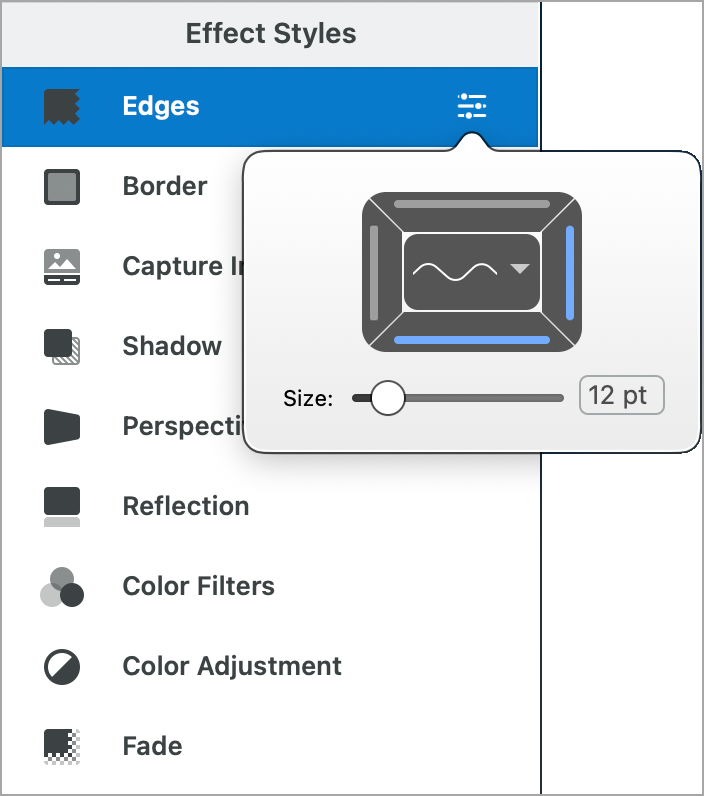
Conseil : appliquez un effet à une sélection de l’image (Windows uniquement).
Sous Windows, vous pouvez aussi appliquer des effets sur une seule partie de l’image. Cliquez sur l’outil Sélection  dans la barre d’outils de Snagit Editor, puis cliquez et faites glisser le curseur pour tracer la zone de sélection sur le canevas. Suivez les étapes indiquées plus haut pour ajouter un effet rapide ou pour personnaliser et appliquer un effet à votre sélection.
Remarque : À l’heure actuelle, les effets appliqués dans Snagit Mac ne sont pas pris en charge par Snagit Windows lorsque l’image est enregistrée au format SNAGX. Ils ne s’affichent pas et sont perdus si vous ouvrez et enregistrez le fichier SNAGX dans Snagit Windows. Pour préserver les effets lors du partage avec Snagit Windows, enregistrez le fichier au format PNG ou JPG, ou un autre type de fichier image.

Conseil : enregistrez un effet personnalisé comme Effet rapide ou Favori pour le réutiliser par la suite.
Windows : après avoir modifié les paramètres, cliquez sur le bouton Ajouter aux effets rapides dans le menu déroulant des paramètres.
Mac : lorsque vous modifiez les paramètres, le nouvel effet apparaît au bas du panneau Effets rapides. Cliquez sur l’icône  pour enregistrer cet effet en vue d’une utilisation ultérieure. Cliquez sur l’icône
  pour enregistrer l’effet aux Favoris.
Bordure
Ajoutez une bordure à l’extérieur d’une image.
Bords
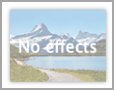
Ajoutez un effet de bord à un ou plusieurs côtés d’une image.
Infos capture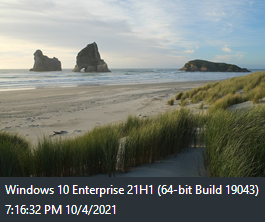
Ajoutez automatiquement à vos captures d’écran des informations telles que le nom de l’application, la date et l’heure de la capture et le système d’exploitation.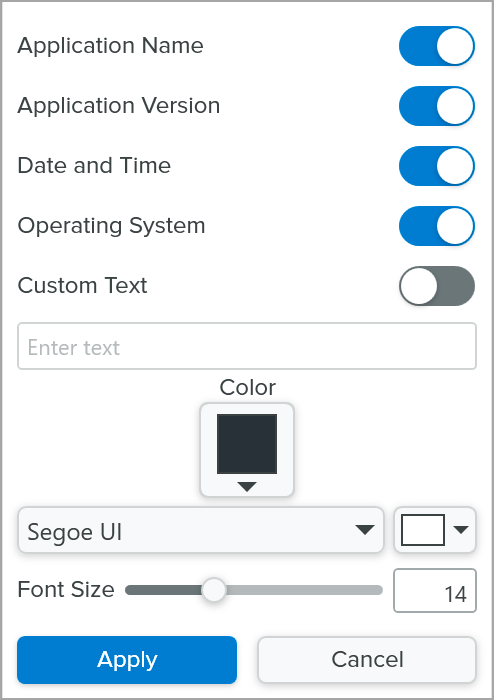
Remarque : L’effet Infos capture peut uniquement être ajouté aux images capturées avec Snagit.
Enroulement de page (Windows)
Ajoutez un effet d’enroulement au coin d’une image. Cliquez sur le bouton Appliquer pour appliquer l’effet à l’image.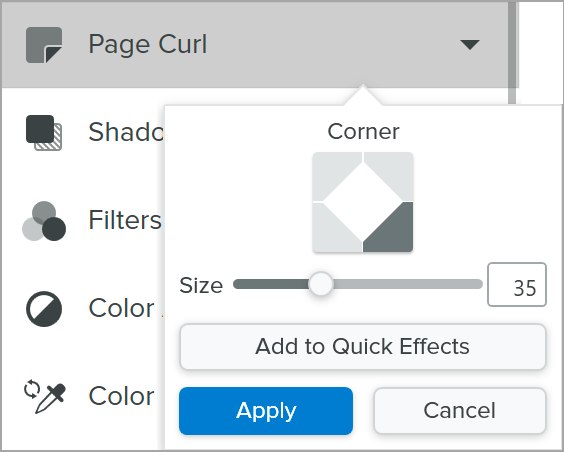
Ombre
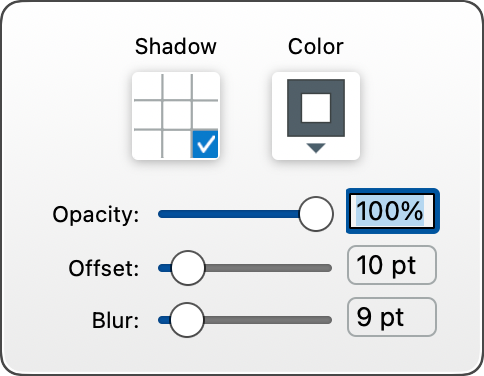
Ajoutez un effet ombré sur un côté de l’image ou tout autour.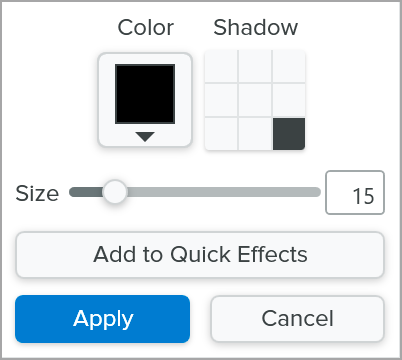
Perspective
Déformez l’image pour donner l’impression qu’elle est visualisée sous un angle différent.
Réflexion (Mac)
Ajoutez une réflexion de l’image comme s’il y avait un miroir.
Filtres (Windows)
Appliquez un effet de filtre à la totalité de l’image. Sélectionnez un type de filtre dans la liste déroulante.
Filtres couleur (Mac)
Appliquez un effet de filtre à la totalité de l’image. Vous pouvez modifier les couleurs d’une image comme suit :
Ajustement des couleurs
Améliorez ou corrigez la couleur et la tonalité (luminosité, ombres et contraste) d’une image. Vous pouvez modifier les propriétés de cet effet comme suit :
Remplacement de couleur (Windows)
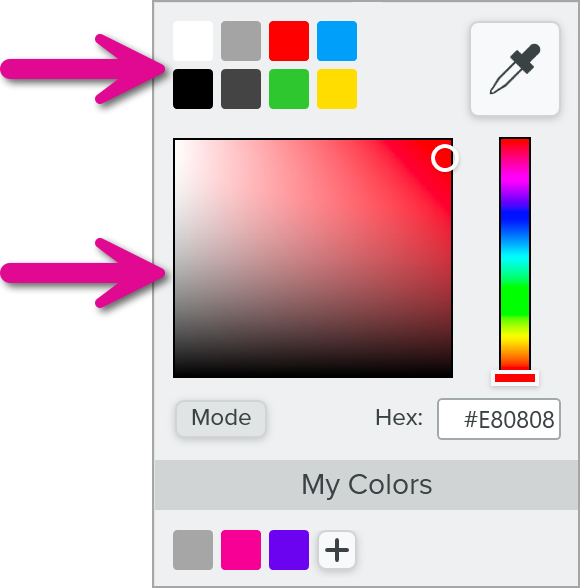
Inversez deux couleurs dans une image ou remplacez une couleur par une autre. Cliquez sur  pour sélectionner les couleurs à remplacer avant d’appliquer cet effet.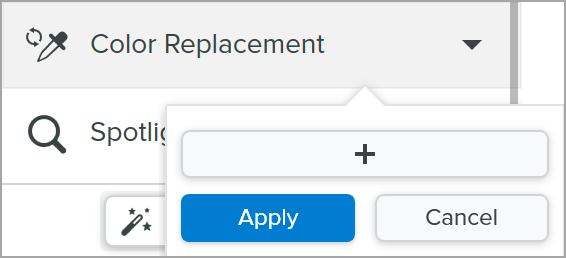
Projecteur et loupe (Windows)
Attirez l’attention sur une zone d’une image en la mettant en surbrillance et en la grossissant.
Pour Mac, voir Outil Projecteur.
Filigrane (Windows)
Ajoutez un texte, un logo ou des informations de copyright à une image à des fins d’identification ou pour prévenir toute utilisation non autorisée.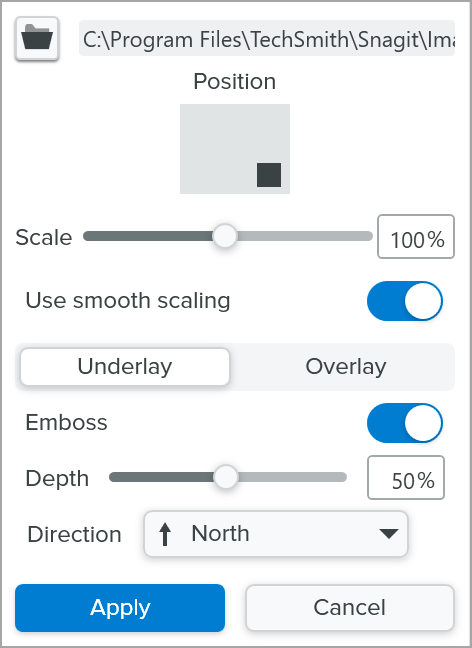
Vous pouvez modifier les propriétés de cet effet comme suit :
 pour importer un fichier image.

Fondu (Mac)
Estompez progressivement les bords d’une image.

Le meilleur logiciel de capture d’écran pour les professionnels
* Vous utilisez Snagit 2024 ou une version antérieure ? Consultez la page Aide des versions précédentes.