Guide rapide sur le montage vidéo
Découvrez comment effectuer des modifications vidéo courantes dans le plan de montage de Camtasia Editor.

Découvrez comment effectuer des modifications vidéo courantes dans le plan de montage de Camtasia Editor.

Pour consulter un guide de présentation du plan de montage, voir 3 points clés pour maîtriser le plan de montage.
Effectuez l’une des opérations suivantes pour supprimer des passages superflus ou des erreurs dans la vidéo.
Rogner
Retirez le contenu superflu au début ou à la fin d’un clip.
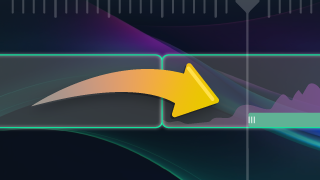
Pour rétablir le contenu en question, faites glisser l’extrémité du clip dans l’autre sens.
Couper
Supprimez un seul clip ou un passage sélectionné sur plusieurs pistes du plan de montage.
 Couper.
Camtasia Editor supprime le ou les éléments multimédias sélectionnés.
Pour coller la sélection ailleurs dans le plan de montage, placez la tête de lecture à l’endroit voulu et cliquez sur le bouton  Coller.
 Verrouiller la piste à droite du nom de chaque piste contenant un élément que vous ne souhaitez pas couper. Couper.
La sélection est supprimée du plan de montage.
Pour coller la sélection ailleurs dans le plan de montage, placez la tête de lecture à l’endroit voulu et cliquez sur le bouton Coller.
Supprimer
Supprimer un élément multimédia ou une sélection dans le plan de montage.
Verrouiller la piste à droite du nom de chaque piste contenant un élément que vous ne souhaitez pas supprimer.Camtasia Editor supprime la sélection du plan de montage.
Supprimer et raccorder
Supprimez une sélection dans le plan de montage et déplacez tous les éléments vers la gauche pour combler l’espace ainsi créé.
Verrouiller la piste à droite du nom de chaque piste contenant un élément que vous ne souhaitez pas supprimer.Modifier comme du texte
Camtasia Audiate retranscrit votre commentaire en texte brut, ce qui facilite le repérage et la suppression des erreurs.
Supprimez des mots, des erreurs ou des passages de votre vidéo. Les modifications sont automatiquement synchronisées dans le plan de montage de Camtasia Editor.

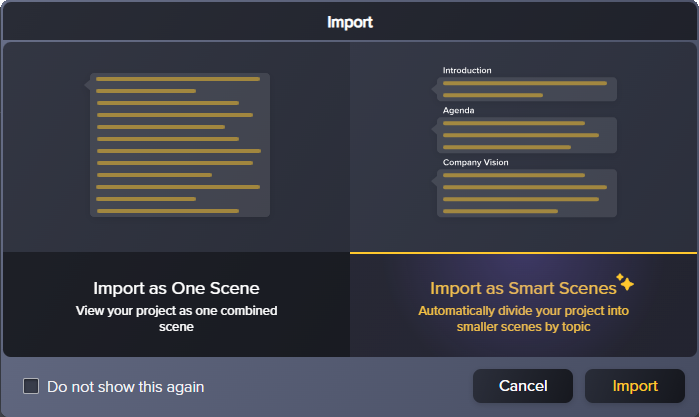
Audiate synchronise automatiquement vos modifications dans l’élément multimédia lié qui se trouve dans le plan de montage de Camtasia Editor.
Effectuez l’une des opérations suivantes pour insérer, supprimer ou réorganiser les éléments multimédias dans le plan de montage.
Diviser
Divisez un élément multimédia en plusieurs clips pour :
 Diviser, ou appuyez sur la touche S (Windows) ou sur Cmd+T (Mac).
L’élément multimédia sélectionné est divisé en deux clips.
Déplacer les éléments multimédias
Sélectionnez un élément multimédia et placez-le à un autre endroit dans le plan de montage.
Maintenez enfoncée la touche Maj du clavier et déplacez l’élément multimédia sur la piste.
Camtasia Editor déplace tous les éléments multimédias situés à droite du clip sélectionné et préserve l’espacement.
Camtasia Editor déplace tous les éléments multimédias situés à droite du clip en question sur l’ensemble des pistes sélectionnées.
Camtasia Editor déplace tous les éléments multimédias dans le plan de montage et préserve leur espacement.
Insérer un espace à un point spécifique
La fonction Diviser et décaler insère un espace à un point précis sur l’ensemble des pistes du plan de montage.
Camtasia Editor divise les éléments multimédias sur toutes les pistes et les décale sur la droite de la tête de lecture pour créer un espace.
Supprimer un espace
L’option Piste magnétique permet de supprimer automatiquement les espaces entre les éléments multimédias d’une piste.
Cliquez sur l’icône  Piste magnétique à droite du nom de piste afin d’activer cette option pour les pistes voulues.
Joindre
Joignez deux clips afin de les déplacer ou de les modifier comme un seul élément multimédia. Seuls les clips provenant du même élément multimédia peuvent être joints.
Remarque : Cette option n’est pas disponible s’il s’agit d’un élément multimédia Rev. Vous devez dissocier l’élément pour appliquer cette option. Voir Présentation des éléments multimédias Rev.
Effectuez l’une des modifications suivantes pour synchroniser l’audio avec l’action visible dans la vidéo.
Remarque : Ces options ne sont pas disponibles s’il s’agit d’un élément multimédia Rev. Vous devez dissocier l’élément pour appliquer ces options de synchronisation. Voir Présentation des éléments multimédias Rev.
Synchroniser automatiquement des éléments multimédias
Alignez automatiquement deux éléments multimédias en fonction de l’audio.
Camtasia Editor synchronise les deux clips en fonction de l’audio.
Prolonger l’image
Prolongez une seule image de la vidéo pour qu’elle s’adapte à la voix off ou pour que les spectateurs aient plus de temps pour prendre connaissance du visuel ou du texte à l’écran.
Accélérer ou ralentir un élément multimédia
Accélérez et ralentissez des clips vidéo. Cette option est très pratique pour passer en accéléré un processus qui dure longtemps, par exemple les boîtes de dialogue de progression, ou pour passer au ralenti des passages essentiels à la compréhension.
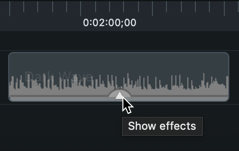
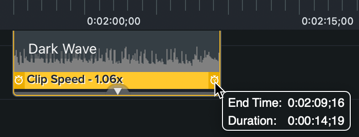
Si vous voulez modifier la vitesse du clip sur un passage seulement de l’élément multimédia, commencez par diviser l’élément multimédia.

L’outil d’enregistrement d’écran et de montage vidéo le plus puissant du marché.
* Vous utilisez déjà Camtasia Editor ? Découvrez comment effectuer la mise à jour.