3 points clés pour maîtriser le plan de montage de Camtasia Editor
Conçue pour les utilisateurs débutants, cette courte série de vidéos couvre l’essentiel des techniques, concepts et astuces du montage dans Camtasia Editor.

Conçue pour les utilisateurs débutants, cette courte série de vidéos couvre l’essentiel des techniques, concepts et astuces du montage dans Camtasia Editor.
Parfois, il peut être nécessaire d’écourter des clips, sans les raccourcir par des coupes. L’effet Vitesse du clip accélère (ou ralentit) tout élément multimédia du plan de montage Camtasia Editor.
Vous pouvez créer de la profondeur et bien séparer les différentes pistes en appliquant des effets visuels, par exemple Ombre portée, Bordure, etc.
Vous l’avez vu dans la troisième partie, les groupes sont utiles pour organiser un plan de montage complexe et préserver la synchronisation du contenu. Pour en savoir plus sur les groupes, notamment sur la réutilisation des groupes dans plusieurs vidéos Camtasia Editor, voir le tutoriel ci-dessous.
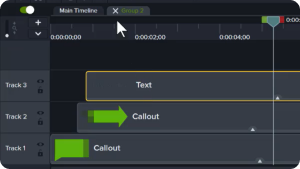 Voir Utilisation des onglets de groupe
Camtasia Editor possède des raccourcis clavier pour commander la lecture avec précision et effectuer des actions de montage courantes, entre autres. Vous pouvez personnaliser un grand nombre de ces raccourcis dans les préférences.

L’outil d’enregistrement d’écran et de montage vidéo le plus puissant du marché.
* Vous utilisez déjà Camtasia Editor ? Découvrez comment effectuer la mise à jour.
 Voir
Voir  Voir
Voir