Camtasia Editor offre un moyen très simple de créer des vidéos professionnelles à partir de vos enregistrements de réunions, de webinaires et de séances de formation.
- Effectuez des modifications précises : coupez les erreurs, les pauses longues ou les digressions.
- Améliorez l’audio : éliminez les bruits de fond, normalisez le volume et clarifiez le message.
- Mettez en évidence les informations clés : profitez des animations de Camtasia Editor pour zoomer en avant sur les parties essentielles de votre partage d’écran. Ajoutez des annotations, des légendes et du texte pour préciser le contexte.
- Protégez les données confidentielles : utilisez des zones floues ou des formes pleines pour masquer les informations sensibles ou le visage des participants.
- Ajoutez une touche professionnelle : insérez une intro ou une conclusion avec logo, des bandeaux et des titres personnalisés, ou une musique de fond.
Lorsque vos modifications sont achevées, vous pouvez facilement enregistrer la vidéo dans un fichier local (MP4) à partager, ou l’envoyer directement vers des destinations courantes, comme YouTube et Screencast.
Importation d’un enregistrement de réunion ou webinaire
Remarque : Ce tutoriel traite de l’importation d’enregistrements de réunions de manière générale. Pour importer des enregistrements Zoom dans le cloud, voir Montage d’un enregistrement Zoom.
- Ouvrez Camtasia Editor.
- Dans un nouveau projet ou un projet déjà ouvert, sélectionnez l’onglet Élément multimédia > sous-onglet Chutier.
- Cliquez sur
 > Importer un élément multimédia ou double-cliquez dans le chutier.
- Sélectionnez l’enregistrement de réunion ou webinaire à importer, puis cliquez sur Ouvrir (Windows) ou Importer (Mac).
L’élément multimédia importé apparaît dans le chutier. Pour inclure l’élément multimédia dans la vidéo, placez-le dans le plan de montage par glisser-déposer.
Modifications courantes
Camtasia Editor offre un moyen très simple de créer des vidéos professionnelles à partir de vos enregistrements de réunions, de webinaires et de séances de formation. Voici quelques modifications couramment apportées aux enregistrements de réunion :
Suppression d’images au début et à la fin du clip
Supprimez la période d’attente ou les conversations enregistrées avant le début de la réunion.
Cliquez et faites glisser les extrémités d’un clip afin de supprimer ou restaurer des images en toute simplicité.
Suppression de sections avec la modification basée sur le texte
Identifiez rapidement les sections à supprimer pour affiner votre contenu ; par exemple, la mise en place, les distractions, les digressions, etc. Camtasia Audiate retranscrit l’audio en texte brut, ce qui facilite le repérage et la suppression des erreurs. Supprimez des mots, des erreurs ou des passages de votre vidéo.
Les modifications sont automatiquement synchronisées dans votre projet Camtasia Editor. Vous gagnez ainsi du temps au montage en évitant d’écouter l’audio dans les enregistrements de longue durée.
- Dans Camtasia Editor, cliquez sur l’élément multimédia dans le plan de montage afin de le sélectionner.
- Cliquez sur le bouton Modifier comme du texte.
- Camtasia Audiate s’ouvre. Sélectionnez votre préférence d’affichage, puis cliquez sur Import (Importer). Les scènes intelligentes (Smart Scenes) sont très pratiques, car elles divisent le contenu en sections de courte durée que vous pouvez passer en revue rapidement.
- Camtasia Audiate transcrit l’audio du plan de montage. Cliquez et faites glisser le curseur pour sélectionner le passage à supprimer, puis appuyez sur la touche Suppr. Pour supprimer l’intégralité d’une scène, cliquez sur la liste déroulante du numéro de scène, puis choisissez Delete Scene (Supprimer la scène).
- Cliquez sur le bouton de synchronisation pour renvoyer les modifications dans votre projet Camtasia Editor.
Voir Modification audio et rectification des erreurs.
Suppression des hésitations
Camtasia Audiate détecte automatiquement les mots de remplissage, comme les hésitations et les répétitions, ainsi que les pauses dans le discours. Cliquez sur la liste déroulante Suggested Edits (Modifications suggérées) en haut à gauche de la fenêtre pour appliquer automatiquement les modifications recommandées à ces mots de remplissages et pauses.
- Dans Camtasia Editor, cliquez sur l’élément multimédia dans le plan de montage afin de le sélectionner.
- Cliquez sur le bouton Modifier comme du texte.
- Camtasia Audiate s’ouvre. Sélectionnez votre préférence d’affichage, puis cliquez sur Import (Importer).
- Camtasia Audiate transcrit l’audio du plan de montage. Cliquez sur la liste déroulante Suggested Edits (Modifications suggérées) et choisissez une option.
- Cliquez sur le bouton de synchronisation pour renvoyer les modifications dans votre projet Camtasia Editor.
Réglage du niveau sonore
Ajoutez des points audio pour régler le volume d’un passage au sein de l’enregistrement. Faites-le lorsque le volume de l’intervenant est trop élevé ou trop faible.
- Cliquez sur l’audio dans le plan de montage pour le sélectionner.
- Dans le panneau des propriétés, cliquez sur l’onglet Audio.
- Dans le clip audio, double-cliquez pour ajouter un point audio.
- Pour augmenter ou réduire le volume sonore, faites glisser un point audio ou la ligne entre deux points audio.
Voir Modification de l’audio.
Conseil : gagnez du temps au montage avec les raccourcis de vitesse ajustable.
- Appuyez sur J pour lire le plan de montage en arrière à vitesse normale (x1), x2, x4 ou 8x.
- Appuyez sur K pour suspendre la lecture du plan de montage.
- Appuyez sur L pour lire le plan de montage en avant à vitesse normale (x1), x2, x4 ou 8x.
Ajout d’une intro ou d’une conclusion
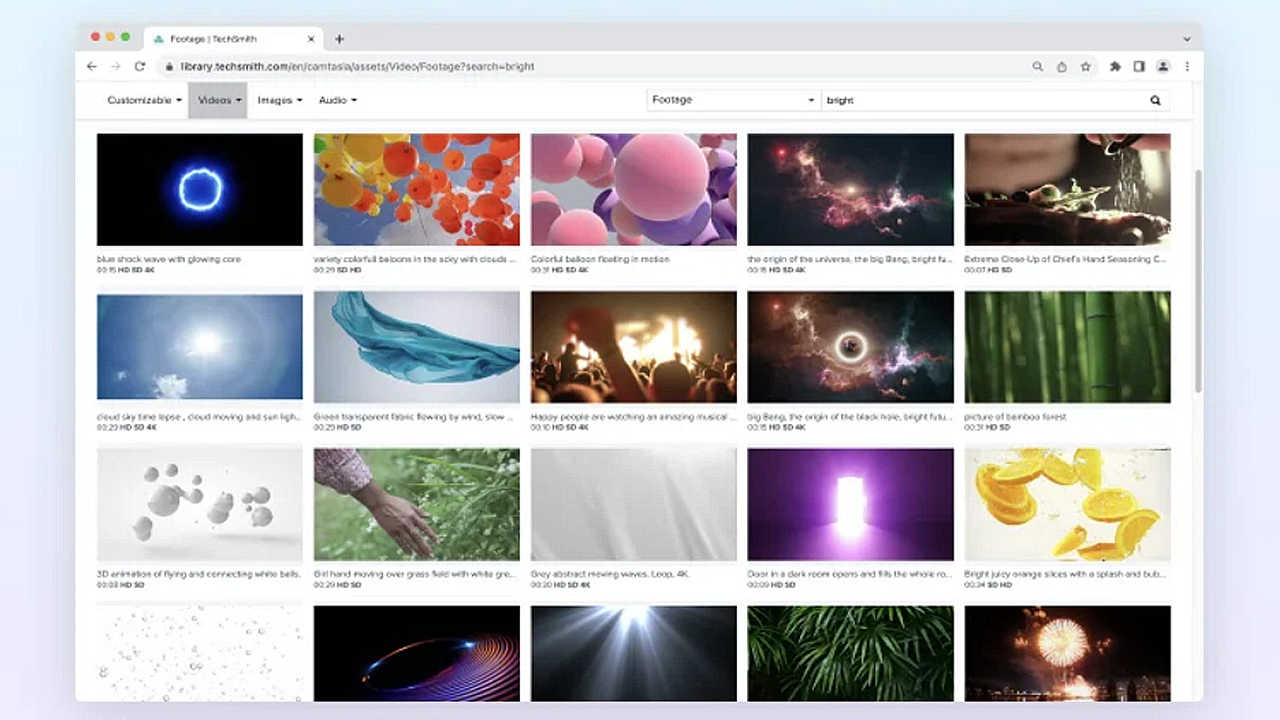
Ajoutez une intro ou une conclusion avec logo, des bandeaux et des titres personnalisés, ou une musique de fond provenant de Camtasia Assets.
Pour utiliser l’un des titres préconçus de Camtasia comme introduction ou conclusion :
- Sélectionnez l’onglet Élément multimédia > sous-onglet Camtasia Assets > Titres > Tout voir.
- Parcourez les titres ou effectuez une recherche.
- Pour ajouter un élément à votre vidéo, faites-le glisser du sous-onglet Camtasia Assets jusqu’à l’endroit voulu dans le plan de montage ou sur le canevas.
- Pour personnaliser le titre, cliquez sur le bouton Propriétés. Chaque élément s’accompagne d’un jeu de propriétés personnalisables, comme la couleur, la taille, le texte et la vitesse. Modifiez les propriétés voulues dans chaque cas.
Pour en savoir plus sur Camtasia Assets, voir Optimisation de votre vidéo avec les éléments Camtasia Assets.
Ajout d’annotations
Précisez le contexte ou attirez l’attention sur des parties importantes de l’enregistrement en ajoutant des annotations, du texte ou des légendes. Utilisez des formes ou des zones floues pour masquer des informations sensibles, comme le nom des participants.
- Dans Camtasia Editor, cliquez sur l’onglet Annotations.
- Cliquez sur un sous-onglet pour parcourir les annotations disponibles dans chaque catégorie.
- Dans le menu déroulant Style, sélectionnez Tout pour afficher toutes les annotations.
- Faites glisser l’annotation jusqu’au plan de montage ou sur le canevas.
Voir Ajout de flèches, de formes et de légendes.
Génération de sous-titres
Gagnez du temps en générant automatiquement des sous-titres activables ou dynamiques à partir de la transcription audio. Voir Ajout de sous-titres activables à une vidéo ou Ajout de sous-titres dynamiques.
Partage de l’enregistrement
Pour partager votre enregistrement après modification, cliquez sur Exporter et sélectionnez l’option la plus adaptée à vos besoins.
Choisissez Fichier local pour enregistrer la vidéo sur votre ordinateur ou sélectionnez une destination de partage telle que YouTube.
Voir Exportation et partage de votre vidéo.
Adoptez Camtasia
L’outil d’enregistrement d’écran et de montage vidéo le plus puissant du marché.
Tous les tutoriels Camtasia