Types de sous-titres
Dans Camtasia Editor, vous pouvez créer et publier deux types courants de sous-titres vidéo :
Sous-titres activables
- Les spectateurs peuvent activer et désactiver les sous-titres à l’aide des commandes du lecteur vidéo.
- Ces sous-titres contribuent au respect des directives d’accessibilité.
Sous-titres dynamiques
- Ces sous-titres s’affichent en permanence dans la vidéo.
- Dotés d’une mise en forme particulière, ils se retrouvent souvent dans les vidéos publiées sur les réseaux sociaux ou peuvent servir d’effets visuels pour optimiser le contenu ou le message.
1. Générer des sous-titres dynamiques
Pour générer des sous-titres dynamiques à partir de l’audio présent dans le plan de montage :
- Dans Camtasia Editor, sélectionnez l’onglet Sous-titres > sous-onglet Sous-titres dynamiques.
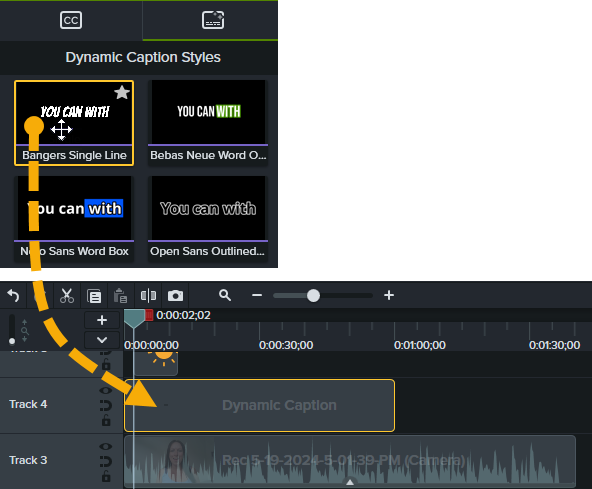
- Dans les Styles de sous-titres dynamiques, sélectionnez un style et faites-le glisser sur une piste au-dessus du clip audio dans le plan de montage.
- Dans la boîte de dialogue de message, cliquez sur le bouton Activer pour autoriser la transcription audio par IA.
- Si les éléments multimédias situés sur les pistes inférieures contiennent des voix off, Camtasia Editor transcrit l’audio et génère des sous-titres dynamiques.
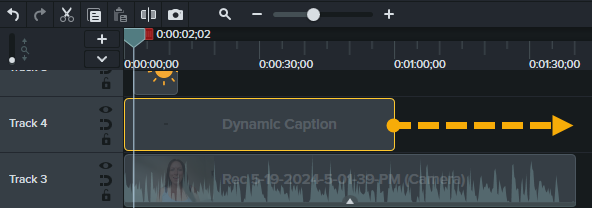
Pour modifier la durée d’affichage des sous-titres dans la vidéo, ou pour générer des sous-titres pour d’autres éléments multimédias dans le plan de montage, faites glisser la fin du sous-titre dynamique dans le plan de montage.
- Pour positionner les sous-titres dynamiques sur le canevas, procédez comme suit :
- Pour déplacer les sous-titres, cliquez dessus et faites-les glisser jusqu’à l’emplacement souhaité.
- Pour modifier la taille de la zone de sous-titrage, cliquez sur une poignée blanche et faites-la glisser vers l’intérieur ou l’extérieur.
Remarque : Vous devez activer la transcription audio par IA pour générer des sous-titres dynamiques. Si vous cliquez sur le bouton Désactiver, vous pouvez accéder à nouveau à ce paramètre via le menu Édition > Préférences > onglet Programme (Windows) ou le menu Camtasia > Réglages > onglet Général (Mac) afin d’activer l’option Activer la transcription audio par IA.
2. Modifier le texte des sous-titres
Pour revoir et modifier des mots particuliers dans des sous-titres dynamiques générés automatiquement :
- Cliquez sur l’élément multimédia dans le plan de montage pour le sélectionner. Si l’élément multimédia contient une voix off, le texte de sous-titrage s’affiche dans la zone Transcription de sous-titres dynamiques du sous-onglet Sous-titres dynamiques.
- Effectuez l’une des modifications suivantes :
- Modifier un mot : cliquez sur la zone de texte et modifiez le mot sélectionné.
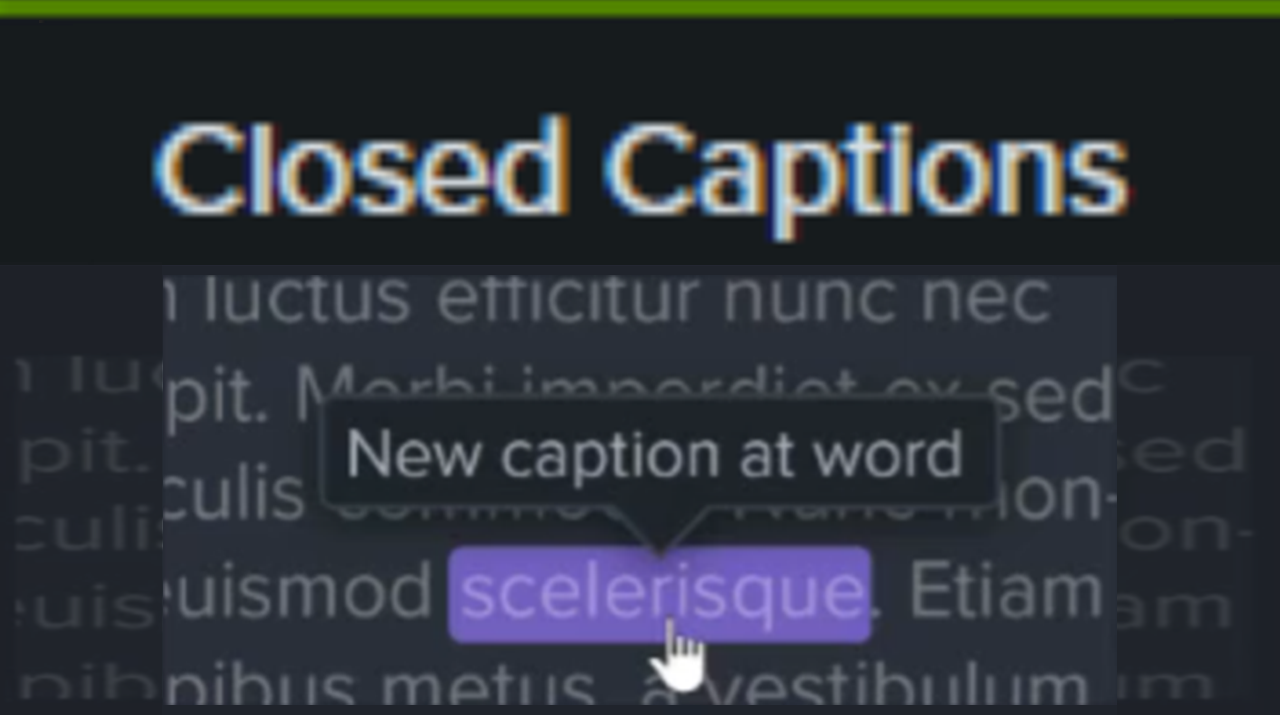
- Ajouter un mot : dans Camtasia Editor 2025.0 ou version ultérieure, placez le curseur sur l’emplacement voulu dans la barre de transcription violette. Une icône Plus s’affiche. Cliquez dessus pour ajouter un nouveau mot.

Dans la zone de transcription du sous-titre, cliquez sur la zone de texte jaune et tapez le texte voulu.

- Supprimer un mot : cliquez sur le mot pour le sélectionner dans la barre de transcription, puis appuyez sur la touche Suppr.
- Convertir en écart : si vous voulez conserver la transcription, mais ne pas afficher un mot dans le texte du sous-titre visible dans la vidéo, cliquez avec le bouton droit (Windows) ou en appuyant sur la touche Ctrl (Mac) sur un mot dans la barre de transcription, puis choisissez Convertir en écart.
Remarque : Si vous supprimez un style de sous-titre dynamique dans le plan de montage, Camtasia Editor enregistre les modifications apportées à la transcription avec l’élément multimédia dans le plan de montage. Si vous placez un autre style de sous-titre dynamique dans le plan de montage, Camtasia Editor conserve les modifications précédemment apportées à la transcription.
3. Caler la transcription des mots
Effectuez les étapes suivantes pour caler l’affichage d’un mot à l’écran dans Camtasia Editor 2024.1.0 ou version ultérieure :
- Cliquez sur l’élément multimédia audio dans le plan de montage pour le sélectionner.
- Faites glisser le curseur de zoom du plan de montage vers la droite pour afficher les différents mots dans la barre de transcription.

Remarque : Si vous ne voyez pas les mots dans la barre de transcription violette, ouvrez la liste déroulante Bandeau du plan de montage, sélectionnez Transcription ou appuyez sur Ctrl+T, ou cliquez sur la barre de transcription violette de l’élément multimédia dans le plan de montage.

- Pour modifier le moment auquel le mot s’affiche et est mis en évidence à l’écran, faites glisser le mot dans la barre de transcription dans l’élément multimédia.
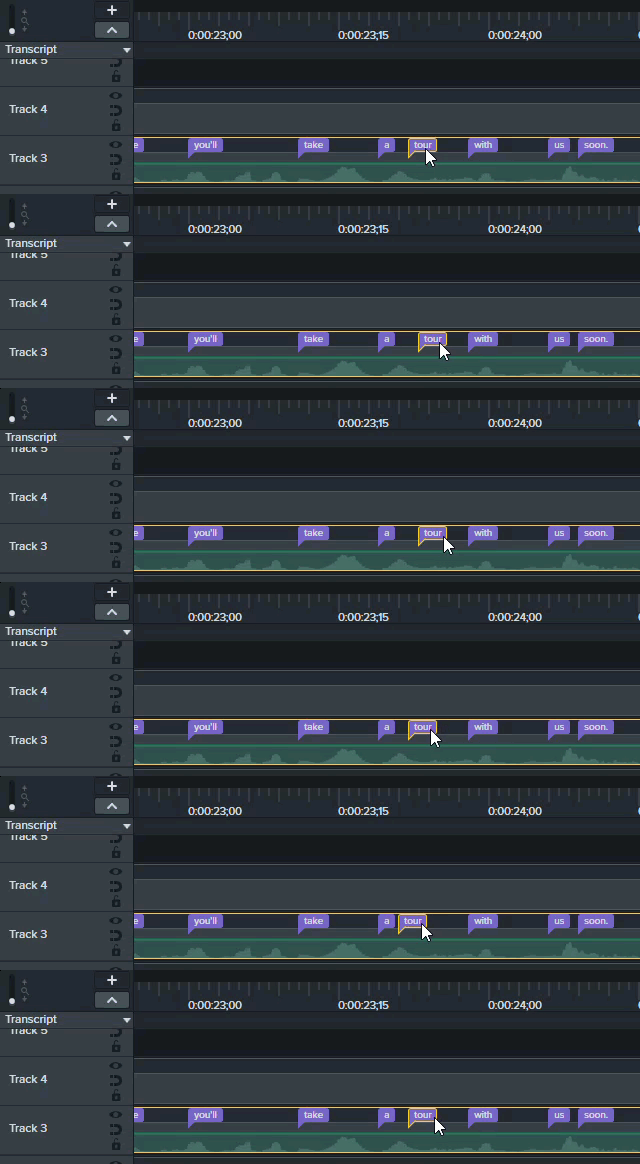
Remarque : Si vous voyez un indicateur d’écart de transcription  , vous ne pouvez pas faire glisser le mot au-delà de ce point. Camtasia Editor insère automatique ces écarts de transcription afin de séparer le mot précédent et le mot suivant dans vos sous-titres.
4. Personnaliser le style des sous-titres dynamiques
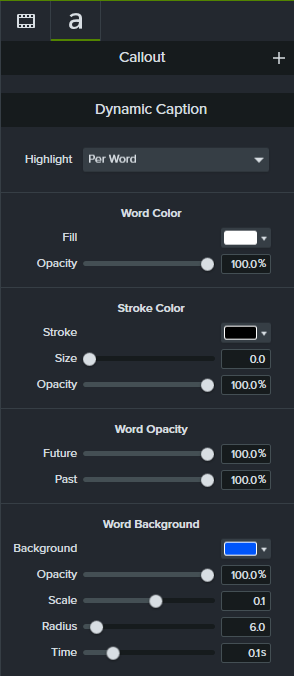
Pour personnaliser l’apparence des sous-titres dynamiques :
- Cliquez sur le sous-titre dynamique dans le plan de montage pour le sélectionner.
- Cliquez sur le bouton Propriétés pour ouvrir le panneau correspondant.
- Personnalisez les propriétés sous l’onglet Propriétés de texte.
- À mesure que vous modifiez les propriétés, le canevas affiche un aperçu des changements sur la vidéo. Vous pouvez cliquer sur le bouton
 Réinitialiser d’une propriété pour rétablir les paramètres d’origine.
Conseil : enregistrez votre style personnalisé dans une présélection.
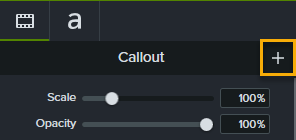
Cliquez sur l’icône + pour enregistrer les propriétés personnalisées dans un nouveau style de sous-titre dynamique que vous pourrez réutiliser dans d’autres vidéos.
Adoptez Camtasia
L’outil d’enregistrement d’écran et de montage vidéo le plus puissant du marché.
Tous les tutoriels Camtasia