Le préenregistrement d’une présentation est très pratique si vous voulez éviter les erreurs et les inconvénients du direct ou si vous devez vous absenter à la date de la présentation.
Deux méthodes sont possibles :
- Importez des diapositives à partir de PowerPoint, Canva, Google Slides ou Keynote, puis ajoutez un commentaire vocal. Pour en savoir plus, voir Importation des diapositives d’une présentation.
- Faites un enregistrement du diaporama et du commentaire vocal en même temps à l’aide de Camtasia Recorder. Pour en savoir plus, voir Préenregistrement de la présentation.
Importation des diapositives d’une présentation
Importez des diapositives créées dans d’autres applications, comme PowerPoint, Canva, Google Slides ou Keynote, puis ajoutez un commentaire vocal sur chaque diapositive.
Conseil : Définissez la durée par défaut de l’image avant d’importer les diapositives.
- Windows : sélectionnez Édition > Préférences > onglet Timing et appliquez la durée voulue dans le champ Images.
- Mac : sélectionnez Camtasia > Réglages > onglet Plan de montage et appliquez la valeur voulue dans le champ Durée d’image par défaut.
Pour savoir comment prolonger et écourter un élément multimédia dans le plan de montage, voir Guide rapide sur le montage vidéo.
- Effectuez l’une des opérations suivante en fonction de l’application utilisée :
- PowerPoint : choisissez Fichier > Enregistrer sous, puis enregistrez le fichier au format PPTX.
- Canva : choisissez Fichier > Télécharger et enregistrez la présentation au format d’image JPG ou PNG.
- Google Slides : choisissez Fichier > Télécharger et enregistrez la présentation au format d’image JPG ou PNG.
- Keynote : choisissez Fichier > Exporter vers > Images.
- Dans Camtasia Editor, choisissez l’onglet Élément multimédia > sous-onglet Chutier.
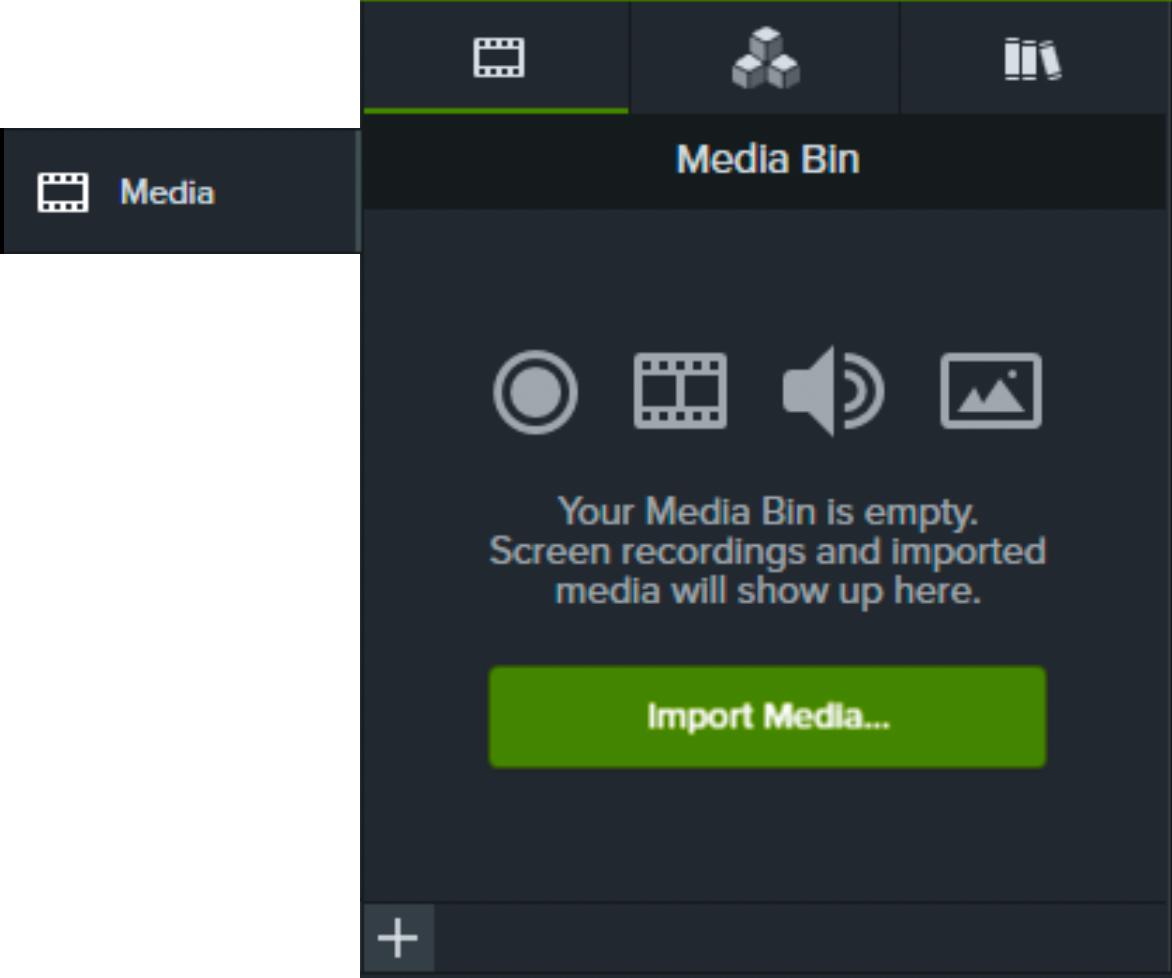
- Cliquez sur
 > Importer un élément multimédia ou double-cliquez dans le chutier.
- Sélectionnez l’élément multimédia à importer. Appuyez sur la touche Ctrl (Windows) ou Cmd (Mac) et cliquez sur plusieurs fichiers pour les sélectionner.
- Cliquez sur Ouvrir (Windows) ou sur Importer (Mac).
- Sélectionnez les fichiers de présentation téléchargés et cliquez sur Ouvrir (Windows) ou sur Importer (Mac).
Si vous avez téléchargé les diapositives sous forme d’images JPG ou PNG distinctes, appuyez sur la touche Maj et cliquez sur les fichiers voulus pour les sélectionner.
- Faites glisser les diapositives du chutier jusque dans le plan de montage.
- Ajoutez une voix off pour finaliser la présentation. Voir Enregistrement ou génération de commentaires vocaux.
Conseil : enregistrez une voix off pour chaque diapositive.
Si vous voulez modifier plus facilement votre projet, enregistrez un commentaire pour chaque diapositive. Ensuite, ajustez la longueur de la diapositive en fonction de la durée des voix off.
Préenregistrement de la présentation
Utilisez Camtasia Recorder pour enregistrer le diaporama et de la voix off en même temps pendant que vous effectuez la présentation de PowerPoint, Canva, Google Slides, Keynote ou une autre application. Cette méthode est particulièrement adaptée si on souhaite enregistrer la présentation en une seule prise et la modifier après.
- Dans l’écran d’accueil de Camtasia Editor, cliquez sur Nouvel enregistrement, ou cliquez sur Enregistrement dans un projet déjà ouvert.

- Dans Camtasia Recorder, cliquez sur les bascules Écran et Micro pour les activer. Si vous le souhaitez, activez l’enregistrement de la caméra et le son du système.
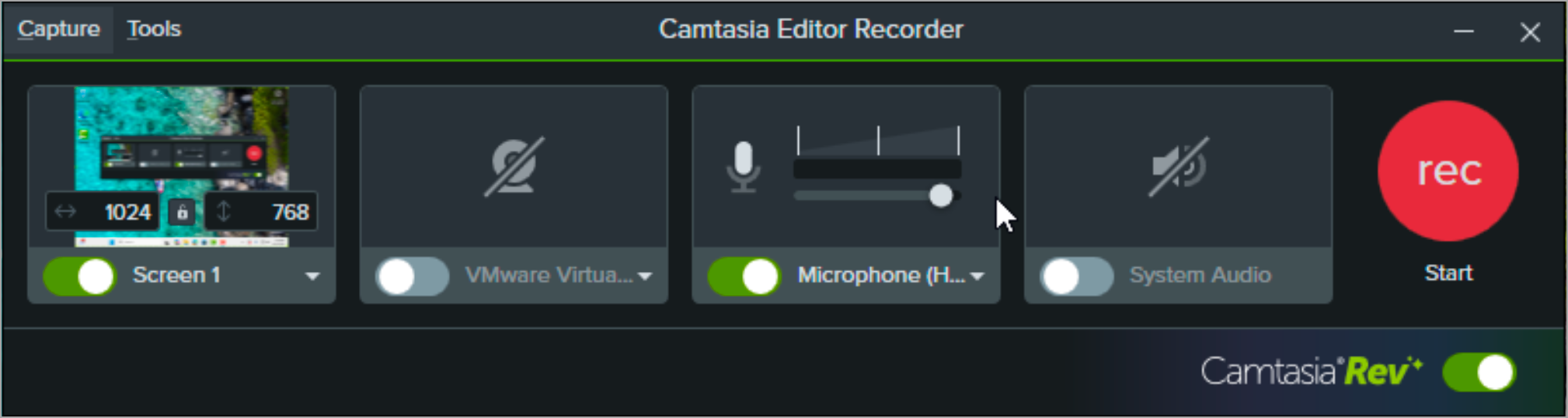
- Cliquez sur le bouton Enregistrement, ou appuyez sur la touche F9 (Windows) ou sur Commande+Maj+2 (Mac).
- Dans l’application de présentation, ouvrez votre fichier en mode Plein écran ou Diaporama.
- Lorsque vous avez fini d’enregistrer, effectuez l’une des opérations suivantes :
- Cliquez sur le bouton Stop.
- Appuyez sur la touche F10 (Windows) ou sur Commande+Option+2 (Mac).
- Sous Windows, vous pouvez aussi cliquer sur l’icône Camtasia Recorder dans la barre des tâches, puis sur le bouton Stop.

- Sur Mac, vous pouvez aussi cliquer sur l’icône Camtasia dans la barre de menus, puis choisir Arrêter l’enregistrement.
- Votre enregistrement s’ouvre dans Camtasia Rev, où vous pouvez effectuer les étapes suivantes :
- Appliquez une disposition, un arrière-plan et des effets d’écran conçus par des professionnels.
- Cliquez sur Ouvrir dans Editor pour ajouter la vidéo dans le plan de montage et continuer de la modifier.
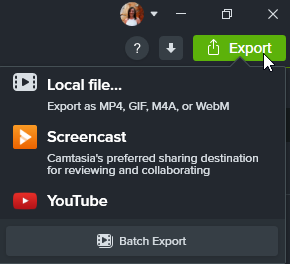
- Cliquez sur Exporter pour enregistrer la vidéo dans un fichier local ou l’envoyer directement sur YouTube ou Screencast.
Conseil : peaufinez votre vidéo.
Ajoutez une transition, un effet, un arrière-plan ou un aspect qui mettra en valeur la présentation et la rendra plus attrayante. Pour en savoir plus, voir Montage de base après l’enregistrement.
Exportation de la vidéo
Vous pouvez exporter votre vidéo directement de Camtasia Rev ou après l’avoir modifiée dans Camtasia. Choisissez cette option pour enregistrer la vidéo dans un fichier local ou l’envoyer directement sur YouTube ou Screencast.
Voir Exportation et partage de votre vidéo.
Adoptez Camtasia
L’outil d’enregistrement d’écran et de montage vidéo le plus puissant du marché.
Tous les tutoriels