Les commentaires vocaux mettent en valeur les visuels et vous permettent d’améliorer votre vidéo en y ajoutant des instructions, des éclairages, du contexte, des émotions, voire en racontant un récit. Enregistrez votre propre voix pendant la lecture de la vidéo ou générez une voix d’IA à partir de votre script.
Enregistrez votre commentaire vocal pour renforcer le lien avec le public et le mettre en confiance. Les commentaires vocaux peuvent apporter une touche de personnalité et d’authenticité à vos vidéos.
Envisagez de générer un audio lorsque vous voulez :
- une qualité sonore professionnelle dans un environnement inadapté à l’enregistrement ;
- des clips audio homogènes sur l’ensemble d’un projet ou si vous n’aimez pas le son de votre voix ;
- réutiliser un contenu en adaptant le ton de la voix ou la langue ;
- simuler une conversation ou utiliser des locuteurs différents.
Enregistrement d’une voix off
Enregistrez une voix off pendant que Camtasia Editor lit la vidéo dans le plan de montage. Vous pouvez coller le script que vous souhaitez lire pendant l’enregistrement.
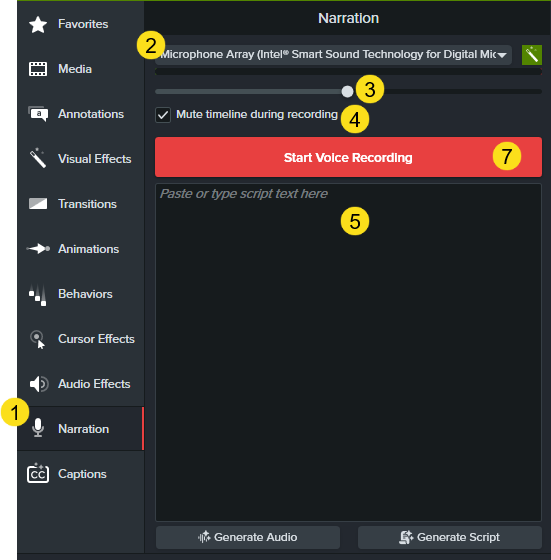
- Dans Camtasia Editor, cliquez sur l’onglet Commentaires vocaux.
- Sélectionnez le périphérique audio voulu dans la liste déroulante.
- Pour tester le niveau de volume, parlez comme vous le feriez au cours d’un enregistrement. Faites glisser le curseur pour régler le niveau de volume.
- Sélectionnez Son montage coupé durant enregistrement (Windows) ou Haut-parleurs coupés durant enregistrement (Mac) pour éviter que l’audio du plan de montage soit diffusé dans vos haut-parleurs ou votre casque.
- Si vous le souhaitez, saisissez ou collez un script dans la zone de texte.
- Faites glisser la tête de lecture jusqu’au point du plan de montage où le commentaire doit commencer.
- Cliquez sur le bouton Commencer.
- Camtasia Editor lit la vidéo dans le plan de montage. Parlez dans le micro pour enregistrer votre commentaire.
- Cliquez sur le bouton Stop.
- Sous Windows, donnez un nom au fichier, puis cliquez sur Enregistrer.
Camtasia Editor ajoute le clip audio dans le plan de montage et dans le chutier.
Génération d’un audio à partir d’un script
Générez une voix d’IA à partir de votre script dans Camtasia Audiate.
- Dans Camtasia Editor, cliquez sur l’onglet Commentaires vocaux.
- Saisissez ou collez un script dans la zone de texte.
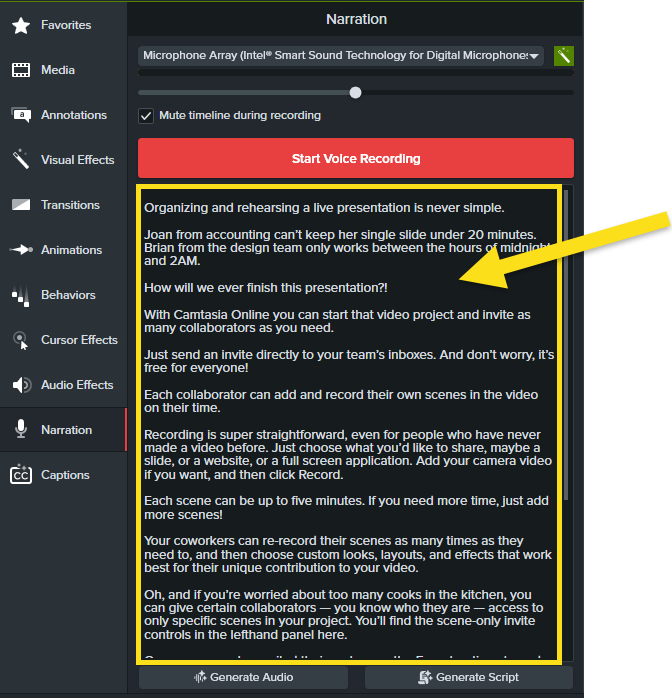
- Cliquez sur le bouton Generate Audio (Générer un audio).
- Camtasia Audiate s’ouvre. Sous l’onglet Generate Audio (Générer un audio), choisissez une voix d’IA.
Pour en savoir plus sur les options de synthèse vocale et la personnalisation d’une voix d’IA, voir Génération de voix par IA à partir d’un texte ou d’un script (dans Camtasia Audiate).
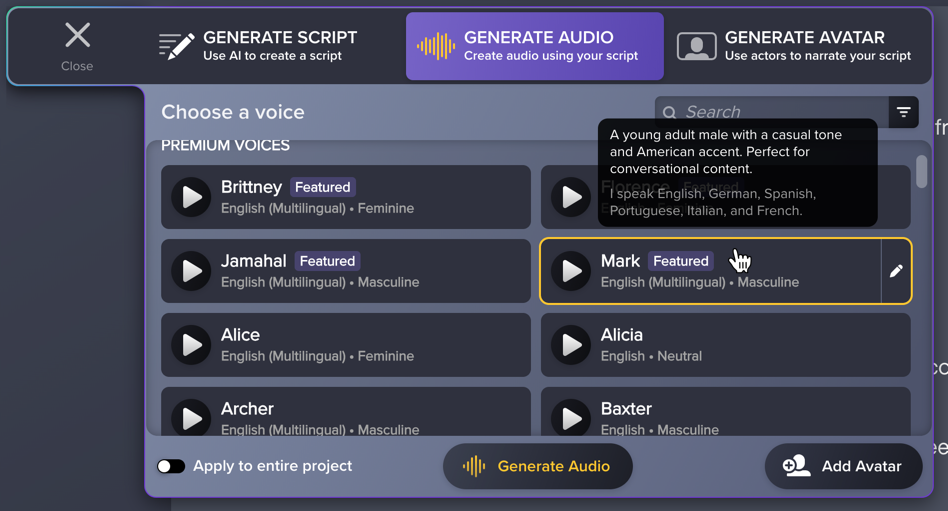
- Cliquez sur le bouton Generate Audio (Générer un audio).
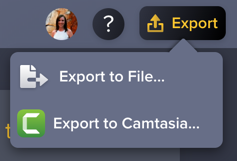
- Audiate génère l’audio à partir du script. Pour renvoyer l’audio obtenu dans votre projet Camtasia Editor, choisissez Export > Export to Camtasia (Exporter > Exporter vers Camtasia).
- Sélectionnez les options d’exportation voulues et cliquez sur Export (Exporter). Par défaut, Audiate envoie le fichier audio dans le plan de montage du projet Camtasia Editor ouvert et génère des sous-titres, si vous avez sélectionné cette option.
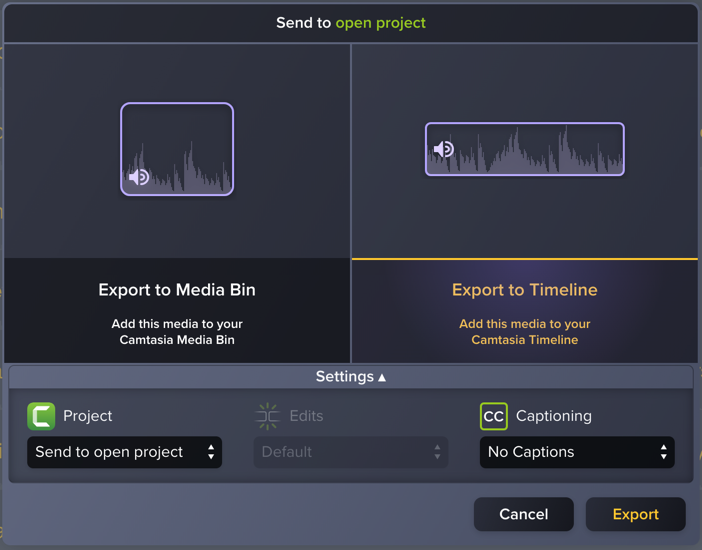
Camtasia Audiate envoie le clip audio dans le projet Camtasia Editor.
Adoptez Camtasia
L’outil d’enregistrement d’écran et de montage vidéo le plus puissant du marché.
Tous les tutoriels Camtasia