





Exportation et partage de contenus créés avec la capture par étapes
Découvrez comment exporter et partager un guide élaboré avec la capture par étapes afin de créer divers contenus de formation et vidéo.

Découvrez comment exporter et partager un guide élaboré avec la capture par étapes afin de créer divers contenus de formation et vidéo.
Enregistrez un flux de travail en une seule fois grâce à la capture par étapes pour ensuite créer différents contenus de formation, comme un guide au format PDF ou des vidéos de formation. Pour savoir comment utiliser la capture par étapes pour documenter rapidement une série d’étapes, voir Création automatique d’une documentation pour un processus ou un flux de travail.
Partagez votre capture par étapes vers l’une des destinations suivantes afin de créer un guide visuel.
Remarque : Snagit envoie la capture par étapes sous forme d’image non modifiable. Pour la partager dans un format modifiable, voir Exportation sous forme de fichier modifiable.
| Destination | Étapes |
|---|---|
Screencast | Cliquez sur Partager le lien pour copier un lien dans votre presse-papiers et le coller dans un e-mail ou autre message. Les destinataires peuvent consulter votre guide sur Screencast, poser des questions et donner leur avis, même s’ils n’ont pas de compte TechSmith. Voir Génération d’un lien à partager. |
PDF | Sélectionnez Fichier > Enregistrer sous et choisissez le type de fichier PDF. |
Imprimer | Sélectionnez Fichier > Imprimer pour imprimer le guide. |
MS Teams | Sélectionnez le menu déroulant Partager > Teams. Snagit partage le guide visuel sous forme de fichier PNG. |
Slack | Sélectionnez le menu déroulant Partager > Slack. Snagit partage le guide visuel sous forme de fichier PNG. |
Stockage cloud (Box, Dropbox, Google Drive, OneDrive)    | Sélectionnez le menu déroulant Partager, puis choisissez la destination. Snagit partage le guide visuel sous forme de fichier PNG. |
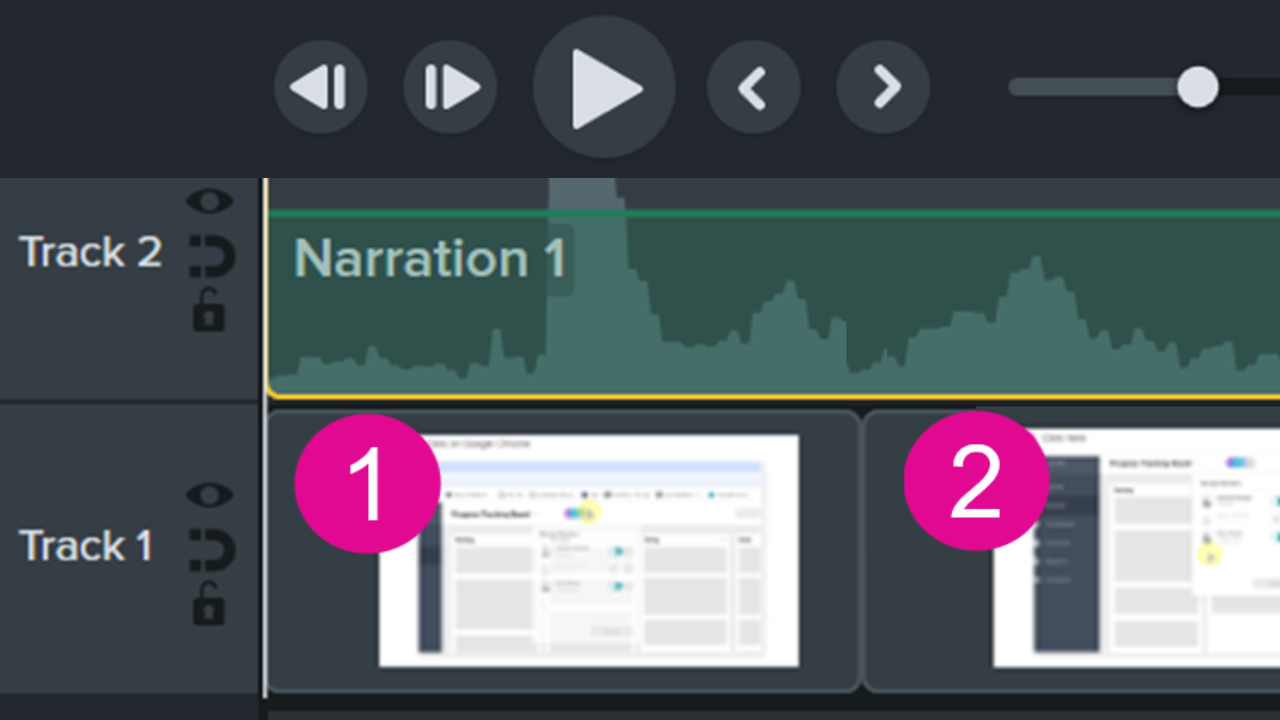
Camtasia Editor ajoute des légendes de titres, des animations, des transitions, des zones de focus et des améliorations du curseur afin de créer automatiquement une vidéo de qualité et prête à l’emploi à partir d’une série de captures d’écran.
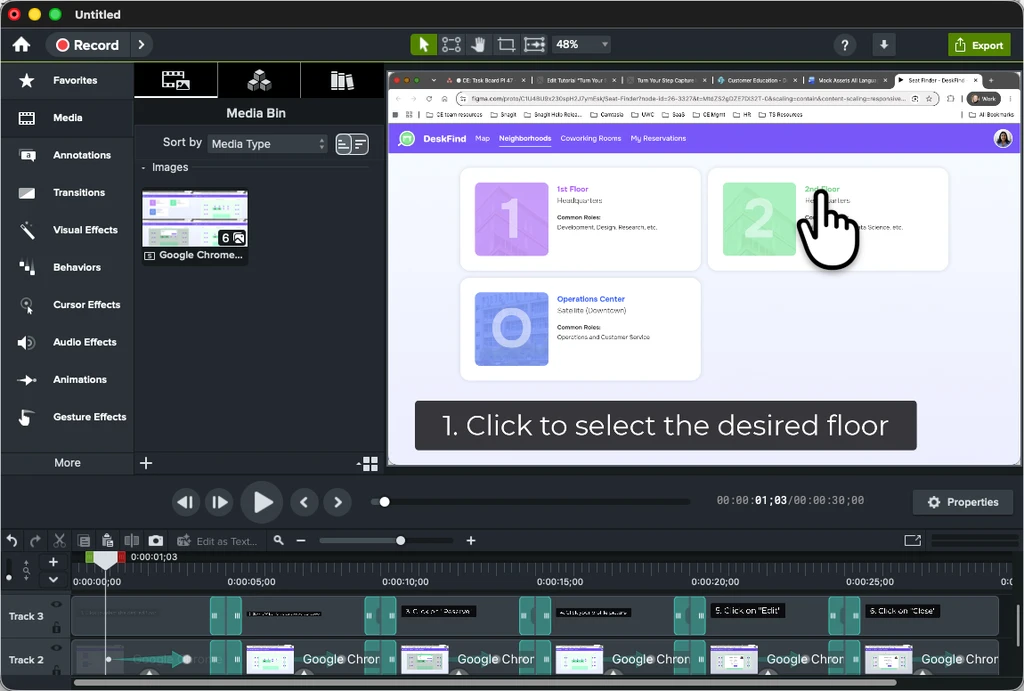
Pour envoyer le fichier dans Camtasia Editor à partir de Snagit, sélectionnez le menu déroulant Partager > Camtasia Editor.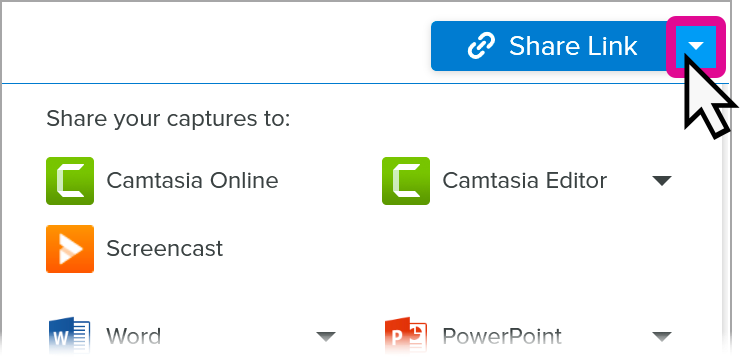
Pour plus d’informations, notamment des recommandations pour finaliser et personnaliser la vidéo dans Camtasia Editor, voir Création rapide d’une vidéo pas-à-pas de qualité.

Sans carte bancaire. Les vidéos exportées sans abonnement Camtasia Essentials, Create ou Pro comportent un filigrane.
Télécharger
Partagez vos captures d’écran par étapes dans Camtasia Online, notre outil de création vidéo en ligne pour effectuer les opérations suivantes :
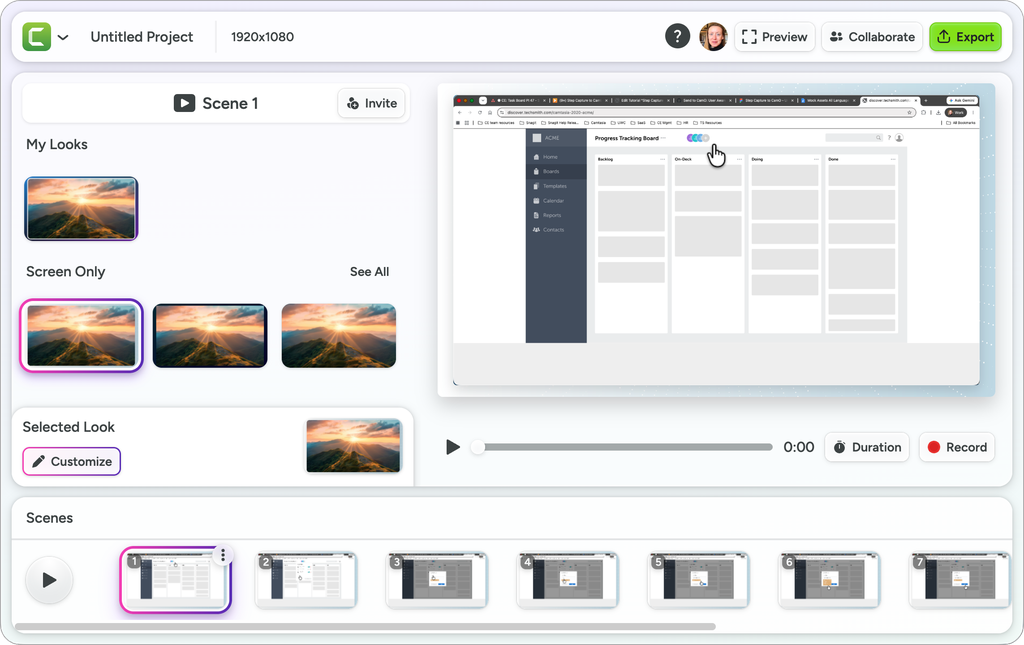
Pour envoyer le fichier dans Camtasia Online à partir de Snagit, sélectionnez le menu déroulant Partager > Camtasia Online.
Pour plus d’informations, notamment des recommandations pour finaliser et personnaliser la vidéo dans Camtasia Online, voir Capture par étapes et création vidéo.
Exportez la capture vers l’une des destinations suivantes pour continuer de modifier la documentation. Cliquez sur le menu déroulant Partager et choisissez la destination.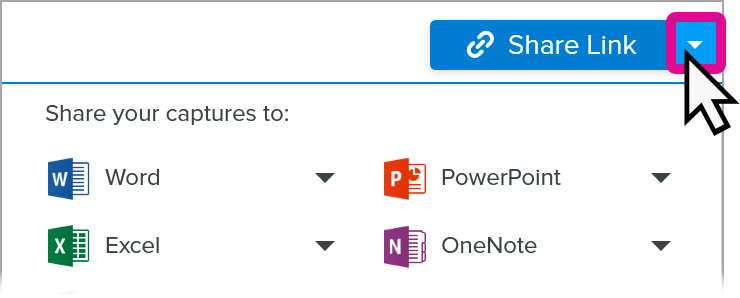
| Destination | Détails | Version de Snagit pour Windows | Version de Snagit pour Mac |
|---|---|---|---|
Microsoft Word | Snagit envoie le texte modifiable et les captures d’écran dans un nouveau document Word. | 2025.3.0 ou ultérieure | 2025.1.0 ou ultérieure |
Microsoft PowerPoint | Snagit ouvre un nouveau diaporama avec le texte modifiable, une diapositive de titre et une diapositive distincte pour chaque image. | 2026.1.0 ou ultérieure | 2026.0.0 ou ultérieure |
Keynote | Snagit ouvre un nouveau diaporama avec le texte modifiable, une diapositive de titre et une diapositive distincte pour chaque image. | — | 2026.0.0 ou ultérieure |
Apple Pages | Snagit envoie le texte modifiable et les captures d’écran dans un nouveau document Pages. | — | 2025.2.0 ou ultérieure |
Remarque : Lorsque vous partagez le contenu vers l’une de ces destinations, Snagit envoie du texte modifiable et des images distinctes. La mise en forme de la police, la couleur du texte ou la couleur des étapes ne sont pas conservées.
Exportez votre guide pas-à-pas au format HTML ou Markdown pour l’utiliser sur un site web ou dans d’autres applications.
| Destination | Étapes | Version de Snagit pour Mac |
|---|---|---|
| HTML | Sélectionnez Fichier > Exporter > HTML. Choisissez un emplacement pour enregistrer un dossier contenant le fichier HTML et les images. | 2026.3.0 ou ultérieure |
| Markdown | Choisissez Fichier > Exporter > Markdown. Choisissez un emplacement pour enregistrer un dossier contenant le fichier Markdown et les images. | 2025.3.0 ou ultérieure |
Exportez plusieurs images distinctes à partir d’une capture par étapes. Choisissez Fichier > Exporter > Images de capture par étapes, puis choisissez un emplacement. Nécessite Snagit pour Mac 2026.1.0 ou une version ultérieure.
Conseil : retrouvez rapidement toutes vos captures par étapes dans la bibliothèque
Les captures par étapes réalisées avec Snagit 2026.3.0 ou une version ultérieure sont stockées dans une catégorie dédiée de la bibliothèque Snagit pour que vous puissiez aisément les trouver, les modifier et les partager. Pour accéder à la bibliothèque Snagit, cliquez sur Bibliothèque dans la barre d’outils de Snagit Editor.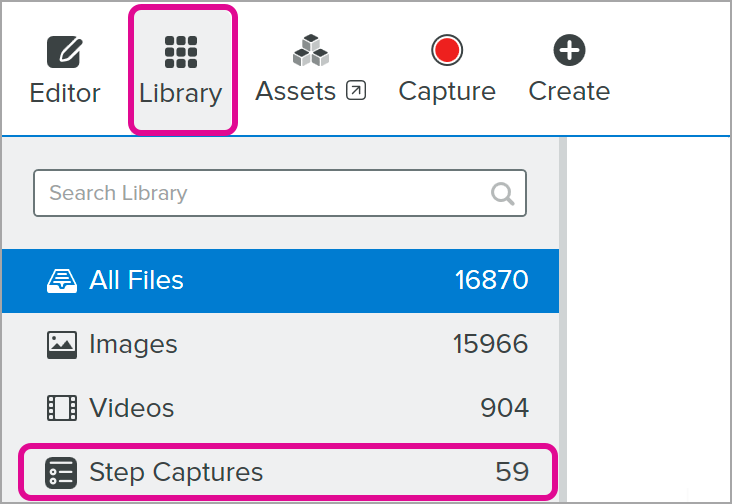

Le meilleur logiciel de capture d’écran pour les professionnels
* Vous utilisez Snagit 2024 ou une version antérieure ? Consultez la page Aide des versions précédentes.