Introduction à la capture par étapes
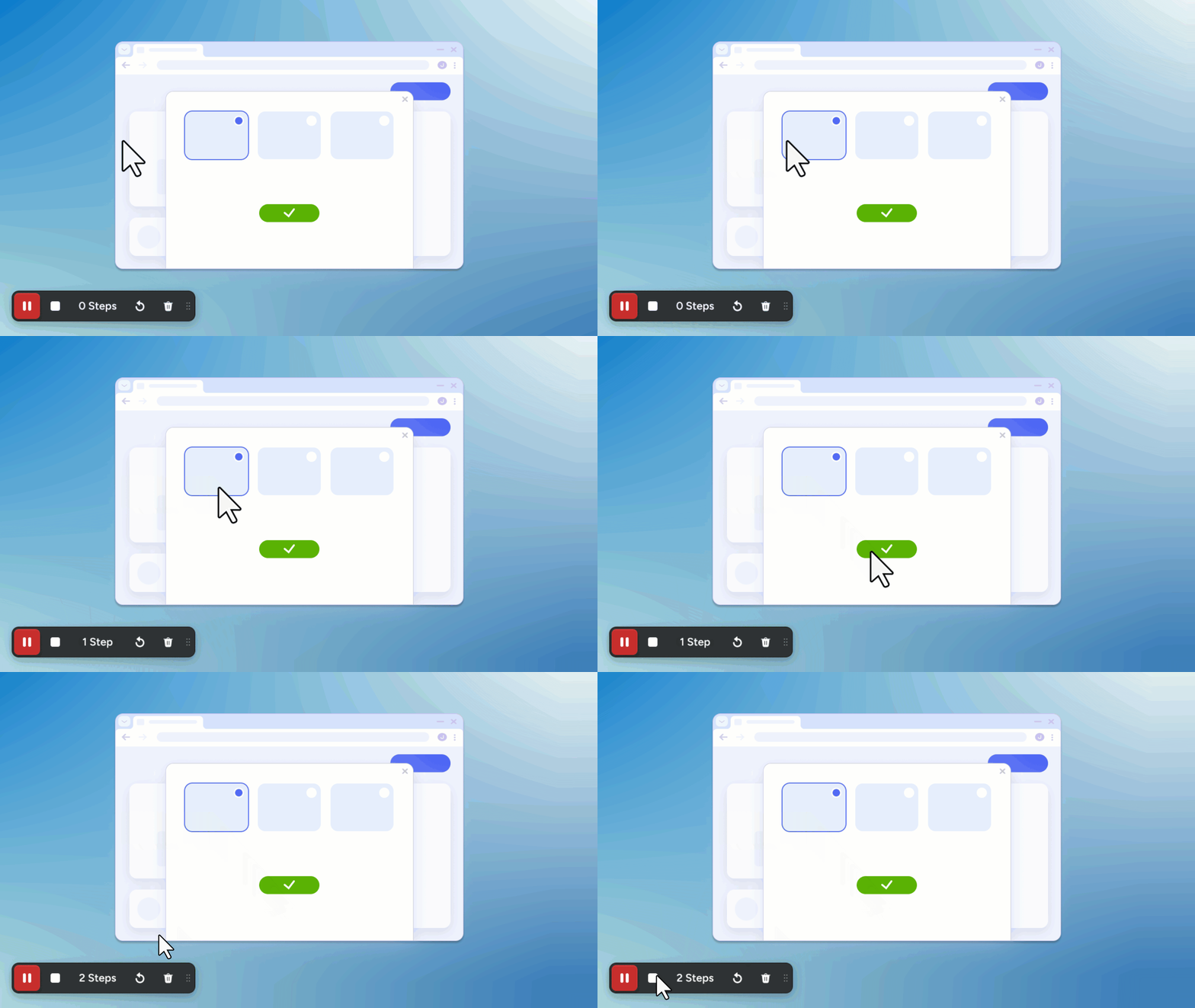
La capture par étapes Snagit effectue automatiquement une capture de votre écran à chaque clic que vous effectuez dans un processus, puis transforme les images obtenues en guide visuel modifiable ou en vidéo.
Pour capturer un processus et le transformer en vidéo :
- Capturez les différentes étapes à l’aide de la capture par étapes Snagit.
- Personnalisez la capture par étapes dans Snagit, puis partagez-la dans Camtasia Editor.
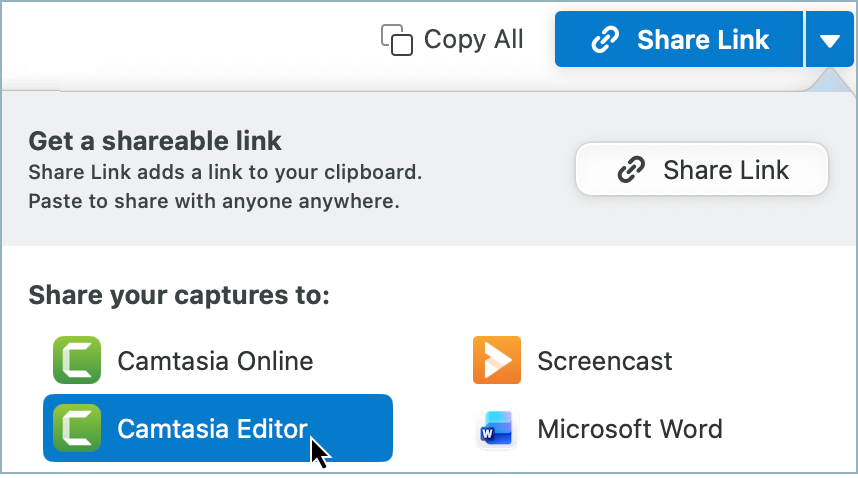
- Camtasia Editor applique automatiquement les améliorations vidéo pour créer une vidéo prête à l’emploi.
Remarque : Cette fonctionnalité requiert Camtasia Editor version 2026.2.0 ou ultérieure et Snagit version 2026.3.0 ou ultérieure.
Modification et amélioration de la vidéo
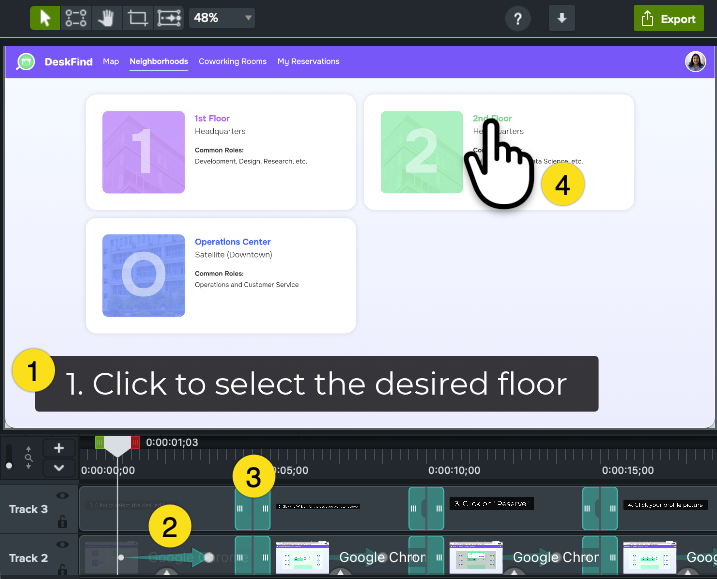
Camtasia Editor ajoute automatiquement ces améliorations pour créer une vidéo prête à l’emploi de qualité à partir d’une série de captures d’écran.
- Légendes de titres
- Animations et zones d’intérêt
- Transitions
- Améliorations du curseur
Effectuez l’une des opérations suivantes pour modifier et personnaliser davantage la vidéo :
Conseil : augmentez le niveau de zoom sur le plan de montage pour effectuer des modifications et des sélections plus précises.
Faites glisser le curseur de zoom vers la droite pour zoomer sur le plan de montage.

Personnalisation de la légende de titre
Modification du texte
Sur le canevas, double-cliquez sur la légende et saisissez le texte de votre choix.
Modification du positionnement
Sur le canevas, cliquez sur la légende et faites-la glisser à un autre endroit.
Modification du style
Sur le canevas, cliquez sur la légende pour la sélectionner. Dans les propriétés, modifiez le style et sélectionnez le thème.
Pour modifier toutes les légendes dans la vidéo, cliquez avec le bouton droit (Windows) ou en appuyant sur la touche Contrôle (Mac) sur la piste du plan de montage où se trouvent les légendes, puis choisissez Sélectionner tout sur la piste. Ajustez les propriétés.
Modification de la zone d’intérêt ou de l’animation
- Cliquez sur l’élément multimédia correspondant à l’étape dans le plan de montage pour le sélectionner.
- Positionnez la tête de lecture devant la flèche de l’animation. C’est le point de départ de l’étape.
- Dans le panneau des propriétés, sélectionnez l’onglet Propriétés visuelles.
- Faites glisser le curseur d’échelle pour zoomer en avant ou en arrière.
- Cliquez et faites glisser l’image sur le canevas pour modifier la zone d’intérêt.
- Placez la tête de lecture après la flèche de l’animation et recommencez les étapes 3 à 5 pour définir la position finale de l’étape.
Modification de la transition
- Cliquez sur une transition dans le plan de montage pour la sélectionner.
Pour sélectionner toutes les transitions qui se trouvent sur une piste, cliquez avec le bouton droit (Windows) ou en appuyant sur la touche Contrôle (Mac) à proximité du nom de la piste de montage, puis choisissez Sélectionner toutes les transitions sur la piste.
- La ou les transitions sélectionnées s’affichent en jaune. Dans les propriétés, sélectionnez une nouvelle transition dans le menu déroulant Type.
Modification du curseur
Modification du style du curseur
- Faites glisser la tête de lecture pour la placer avant le début de la flèche d’animation.
- Cliquez sur l’élément multimédia correspondant à l’étape dans le plan de montage pour le sélectionner.
- Dans le panneau des propriétés, cliquez sur l’onglet Curseur.
- Pour modifier la taille du curseur, faites glisser le curseur Échelle.
- Pour utiliser un curseur différent, cliquez sur la liste déroulante Curseur et choisissez un autre curseur.
- Faites glisser la tête de lecture pour la placer après la fin de la flèche d’animation et recommencez les étapes 3 à 5.
Modification de la trajectoire/position du curseur
- Cliquez sur l’élément multimédia correspondant à l’étape dans le plan de montage pour le sélectionner.
- Dans le panneau des propriétés, cliquez sur l’onglet Curseur.
- Cliquez sur le bouton Modifier la trajectoire du curseur.
- Sur le canevas, faites glisser les poignées blanches pour définir les points de départ et d’arrivée voulus du curseur.
- Cliquez sur Terminer la modification.
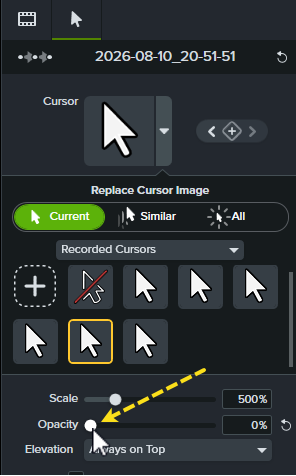
Masquage du curseur
- Cliquez sur l’élément multimédia correspondant à l’étape dans le plan de montage pour le sélectionner.
- Positionnez la tête de lecture devant la flèche de l’animation sur l’élément multimédia.
- Dans les propriétés, réglez l’opacité sur zéro.
- Positionnez la tête de lecture après la flèche de l’animation sur l’élément multimédia et recommencez l’étape 3.
Ajout d’un commentaire vocal ou d’une musique de fond
Enregistrez une voix off ou générez une voix de synthèse par IA à partir de votre script pour accompagner votre vidéo. Les commentaires vocaux permettent d’améliorer votre vidéo en y ajoutant des instructions, des éclairages, du contexte, des émotions, voire en racontant un récit.
Voir Enregistrement ou génération de commentaires vocaux.
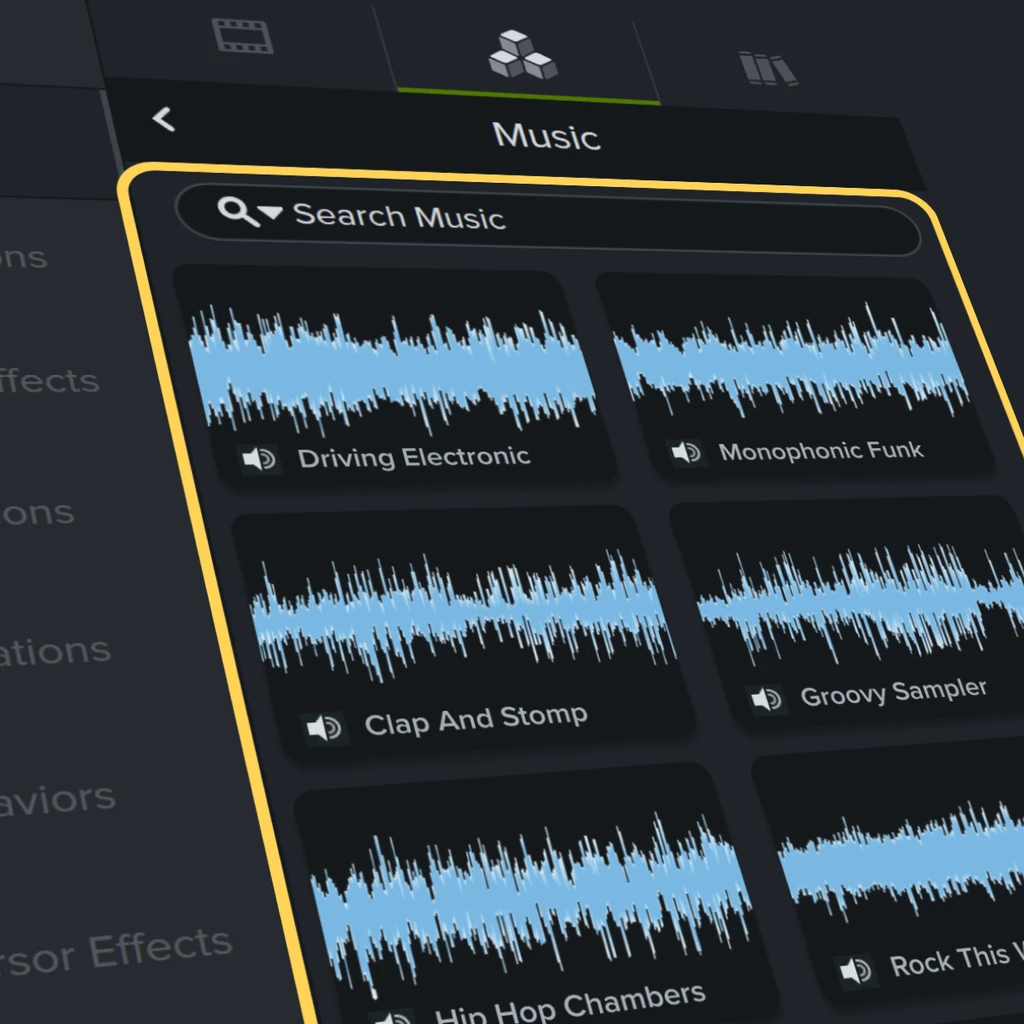
La musique de fond peut contribuer à créer une ambiance dans votre vidéo, et la rendre plus attrayante et agréable à regarder pour votre public. Découvrez et sélectionnez de nombreux morceaux instrumentaux et chantés libres de droits dans une large palette d’ambiances, de styles et de genres sans quitter Camtasia Editor.
Voir Création d’une ambiance avec une musique de fond.
Ajout d’une intro ou d’une conclusion
Camtasia Editor propose des éléments de qualité professionnelle et libres de droits qui vous permettent de personnaliser l’introduction, la conclusion et les appels à l’action de votre vidéo.

Voir Ajout de texte à votre vidéo.
Exportation de la vidéo
Lorsque les dernières personnalisations ou modifications sont achevées, cliquez sur Exporter et choisissez une option dans le menu déroulant. Exportez la vidéo sur votre disque local, Screencast, YouTube ou une autre destination.
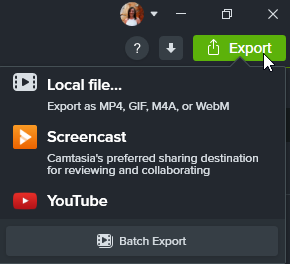
Voir Exportation et partage de votre vidéo.
Actualisation d’une étape
Une partie du processus capturé a changé ou vous voulez améliorer l’une des étapes ? Inutile de tout recommencer ! Camtasia Editor vous permet de remplacer ou mettre à jour une seule étape à tout moment.
Remplacement par une capture par étapes actualisée (SNAGX)
- Ouvrez le projet Camtasia Editor voulu sur votre ordinateur.
- Après avoir effectué une nouvelle capture par étapes du processus actualisé dans Snagit, sélectionnez le menu déroulant Partager > Camtasia Editor. Le nouvel fichier s’ajoute dans le chutier.
- Placez la tête de lecture dans le plan de montage au début de l’étape à remplacer.
- Dans le chutier, cliquez avec le bouton droit (Windows) ou en appuyant sur la touche Contrôle (Mac) sur le fichier de capture par étapes. Sélectionnez Ajouter au montage comme une seule image et choisissez l’étape à ajouter.
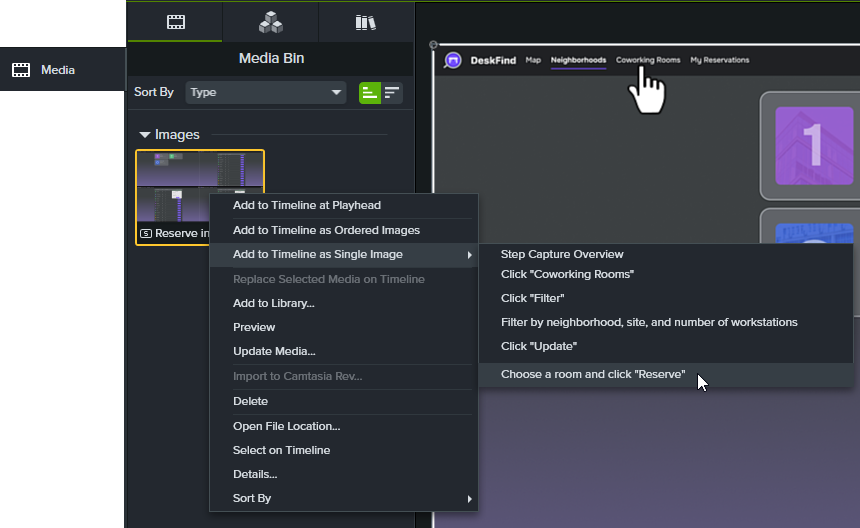
- Camtasia Editor ajoute la nouvelle image de l’étape au plan de montage. Faites glisser la nouvelle image sur l’élément multimédia existant pour le remplacer et attendez quelques instants qu’un contour vert s’affiche.
- Un menu contextuel s’affiche. Sélectionnez une option de remplacement dans le menu.
Remplacement par un fichier image
- Dans Camtasia Editor, sélectionnez l’onglet Élément multimédia > sous-onglet Chutier > icône + > Importer un élément multimédia.
- Sélectionnez le fichier image voulu et cliquez sur Importer (Windows) ou Ouvrir (Mac).
- Faites glisser la nouvelle image sélectionnée dans le chutier sur l’élément multimédia existant pour le remplacer et attendez quelques instants qu’un contour vert s’affiche.
- Un menu contextuel s’affiche. Sélectionnez une option de remplacement dans le menu.
Adoptez Camtasia
L’outil d’enregistrement d’écran et de montage vidéo le plus puissant du marché.
Tous les tutoriels Camtasia