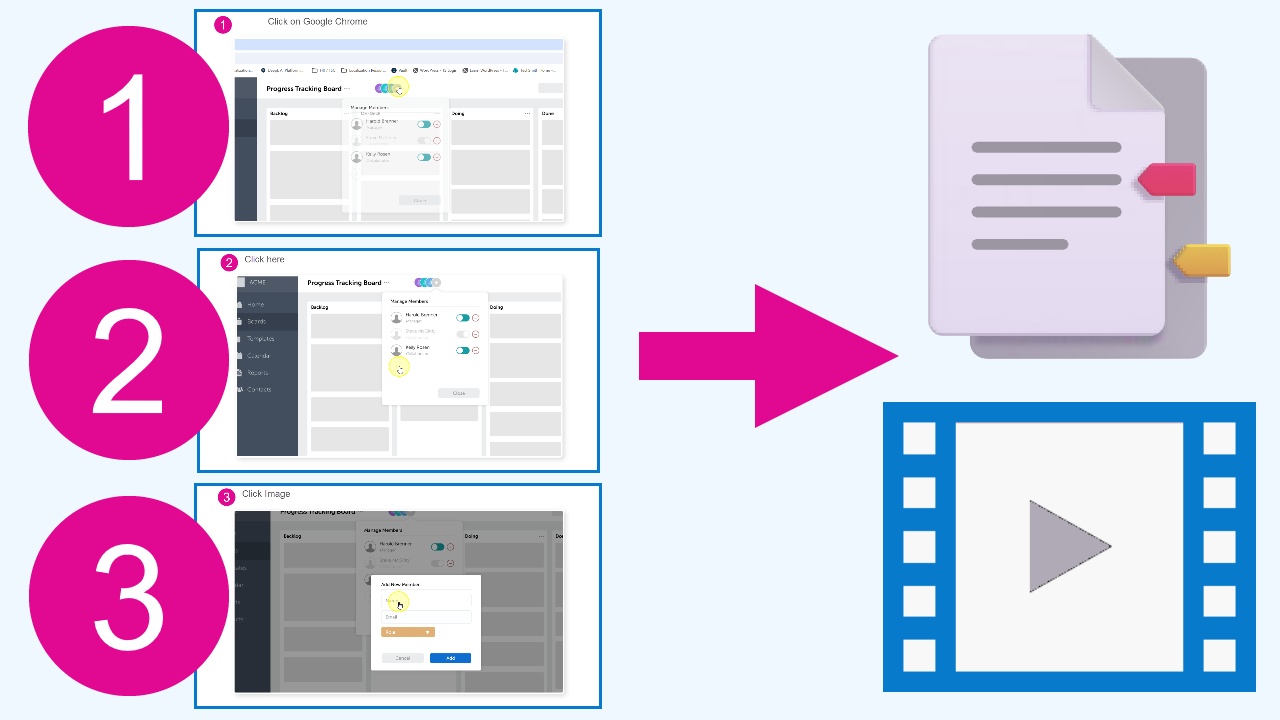
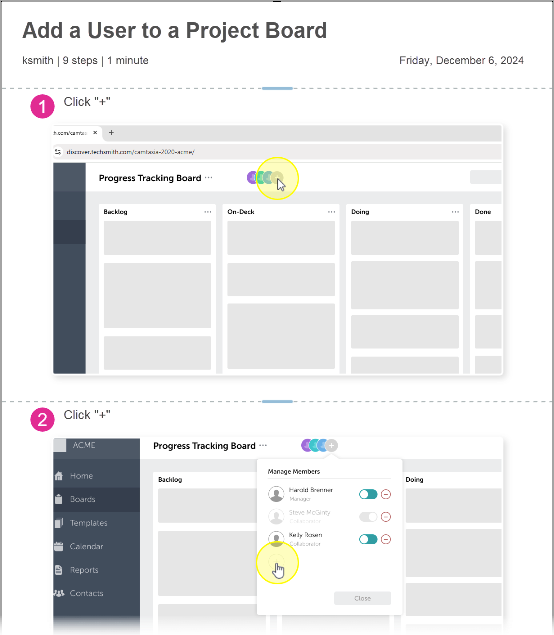
L’outil Capture par étapes de Snagit capture automatiquement l’écran chaque fois que vous cliquez pour effectuer les différentes étapes d’un processus, puis transforme ces captures en un guide visuel dont les étapes sont numérotées.
Partagez le guide visuel dans l’application ou la plateforme de votre choix, ou transformez-le rapidement en vidéo de formation :
- Aidez votre équipe à adopter un nouveau processus ou logiciel.
- Montrez à vos clients comment envoyer une demande de prise en charge ou apporter des modifications à leur compte.
- Préparez un document de formation simple pour répondre à des questions récurrentes.
- Documentez un problème logiciel pour permettre aux développeurs de le reproduire.
1. Capturer les étapes
- Dans la fenêtre Snagit Capture, cliquez sur Présélections.
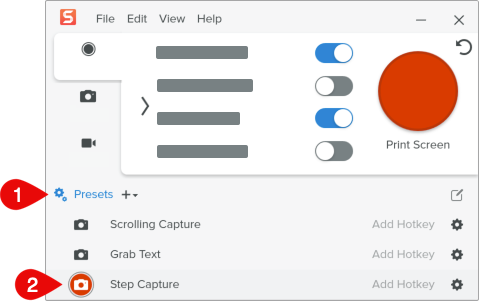
- Dans le menu Présélections, cliquez sur le bouton de capture à côté de Capture par étapes.
- Un message indique que Snagit va maintenant capturer chacune de vos étapes.

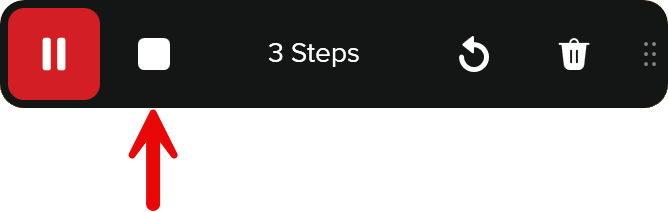
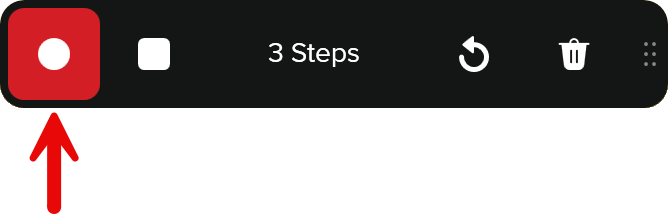
- Lorsque le message « Capture des étapes » disparaît, effectuez à l’écran les actions que vous souhaitez documenter. À mesure que vous cliquez, la barre d’outils Capture par étapes indique le nombre d’étapes enregistrées.

Conseil : repositionnez la barre d’outils Capture par étapes
Faites glisser la barre d’outils qui se trouve en bas à gauche de l’écran pour la placer ailleurs. Snagit ne capture pas les clics dans cette barre d’outils et ne la laisse pas apparaître dans les captures.
- Lorsque vous avez effectué toutes les actions, cliquez sur le bouton Stop.
Conseils pour la capture
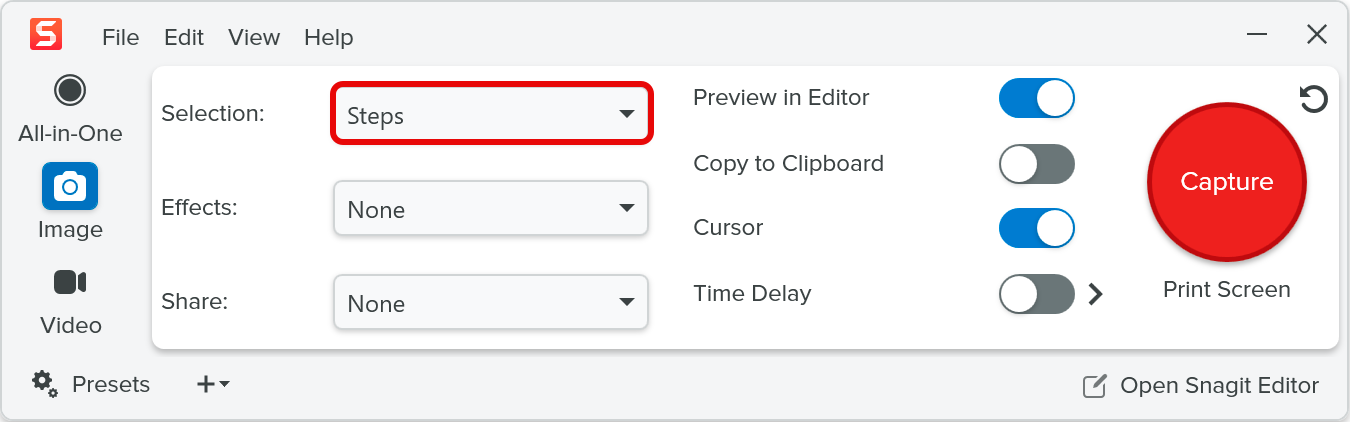
- Vous pouvez aussi accéder à la capture par étapes à partir de l’onglet Image de la fenêtre de capture. Choisissez Étapes dans la liste déroulante Sélection.
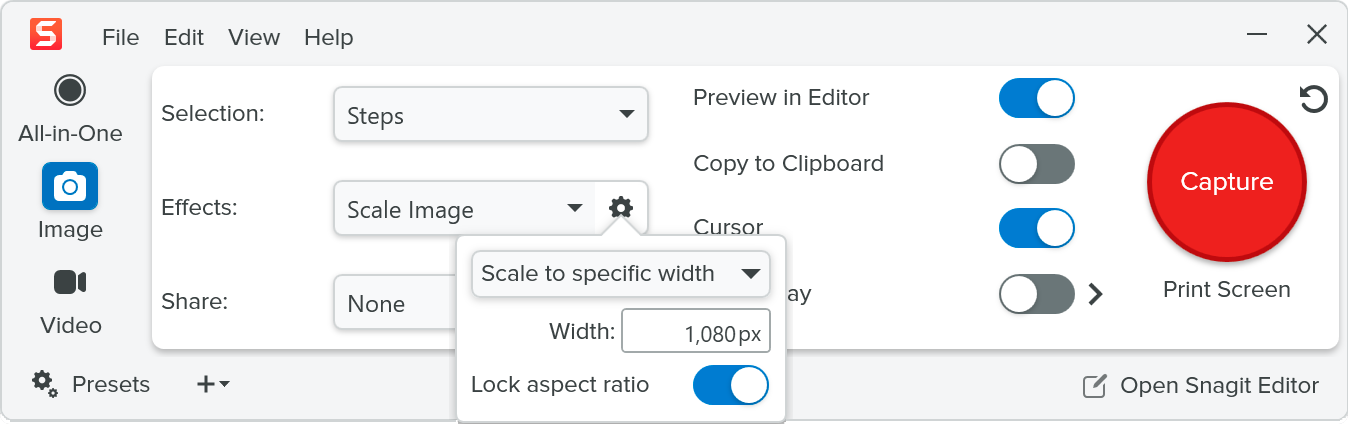
- Si vous utilisez un écran 4K, envisagez de réduire l’échelle des images afin d’obtenir une capture et une taille de fichier plus petites. Dans la liste déroulante Effets, sélectionnez Mettre l’image à l’échelle (Windows uniquement).
- Si vous devez suspendre l’enregistrement, cliquez sur le bouton Pause dans la barre d’outils de capture par étapes, et sur Enregistrer pour reprendre l’enregistrement.

- La capture par étapes enregistre les cliquer-glisser du curseur, mais pas les actions autres que des clics, comme la saisie de texte ou les raccourcis clavier. Pour inclure des étapes manquantes ou des informations complémentaires, voir Ajout d’une étape ou d’une section.
- Vous pouvez capturer un nombre illimité d’étapes. En revanche, au-delà de 50 étapes sous Windows ou 100 étapes sur Mac, les performances peuvent être amoindries.
2. Modifier le guide pas-à-pas
Lorsque la capture par étapes est terminée, le guide qui en résulte s’ouvre dans Snagit Editor.
Vérifiez les étapes capturées et apportez les modifications voulues :
Modification des étapes pour plus de précision
Remarque : Lorsque vous supprimez, ajoutez ou réorganisez des étapes dans le guide, Snagit renumérote automatiquement les étapes et met à jour le nombre d’étapes en haut du guide.
Suppression d’une étape ou d’une section
Pour supprimer une étape ou une section, par exemple pour supprimer des clics incorrects ou en double, cliquez sur l’icône Supprimer la section  .
.
Ajout d’une étape ou d’une section
La capture par étapes enregistre les cliquer-glisser du curseur, mais pas les actions autres que des clics, comme la saisie de texte ou les raccourcis clavier. Ajoutez des étapes ou sections pour insérer des étapes manquées ou des informations supplémentaires.
Voir les détails
Ajoutez un en-tête, une section d’image avec une étape numérotée, une section de texte ou un pied de page au guide. Cliquez sur l’icône Ajouter une section  et choisissez le type de section.
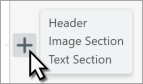
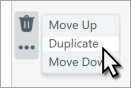
Pour dupliquer une section existante, cliquez sur l’icône Options de section  et choisissez Dupliquer.
Modification de l’ordre des étapes
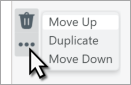
Pour modifier la position d’une étape dans le guide, cliquez sur l’icône Options de section et sélectionnez l’option Monter ou Descendre.
Modification du texte de l’étape
Voir les détails
- Cliquez pour sélectionner un champ de texte.

- Effectuez l’une des opérations suivantes :
- Modification du texte : entrez le texte voulu dans le champ.

- Suppression de texte : sélectionnez le texte avec le curseur de la souris, puis appuyez sur la touche Suppr.
- Suppression de la zone de texte : appuyez sur la touche Suppr.
- Lorsque vos modifications sont terminées, cliquez à un autre endroit du guide pour désélectionner le champ de texte.
Conseil : partagez le contenu maintenant si vous effectuez seulement une vidéo.
Si vous créez une vidéo, partagez la capture maintenant dans Camtasia Editor ou Camtasia Online afin de finaliser le montage. Cliquez sur le menu déroulant Partager et choisissez Camtasia Editor ou Camtasia Online.
Pour en savoir plus sur les modifications vidéo, voir :
Modification des images
Ajustement des captures d’écran
Snagit effectue un zoom avant et centre automatiquement les captures d’écran au sein des cadres réservés aux images, aussi appelés zones de destination. Pour mieux présenter le contexte du clic, redimensionnez et repositionnez la capture d’écran dans le cadre.
Zoom avant ou arrière progressif
- Placez le curseur sur l’image afin d’afficher les boutons
 et
et  en bas à droite du cadre de l’image.
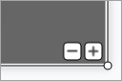
- Cliquez sur afin de zoomer en arrière.
- Cliquez sur afin de zoomer en avant.
Ajustement manuel du niveau de zoom et de la position
- Double-cliquez sur une capture d’écran pour la sélectionner. La capture s’affiche en entier. Le cadre bleu délimite la partie de la capture qui sera visible dans le guide final.
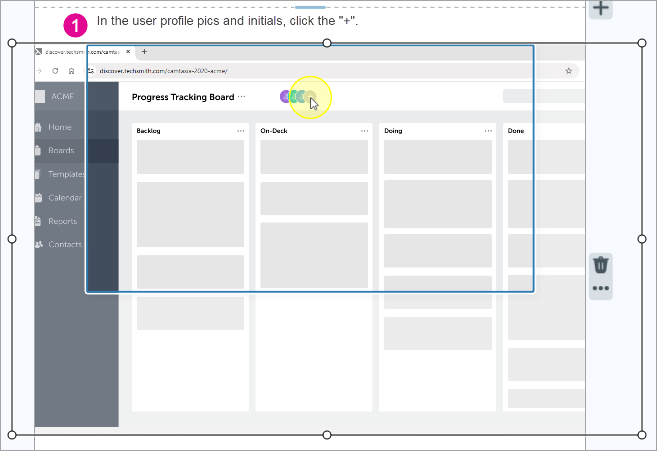
- Effectuez l’une des opérations suivantes :
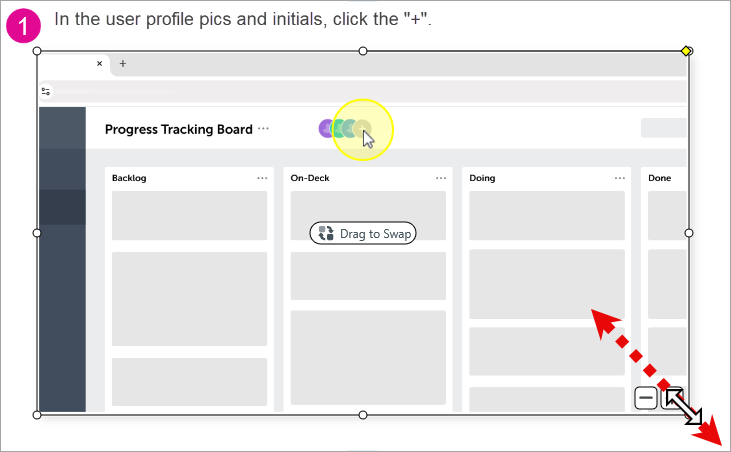
- Zoom avant ou arrière : cliquez sur une poignée d’angle de la capture d’écran et faites-la glisser pour agrandir ou réduire la taille de la capture au sein du cadre.
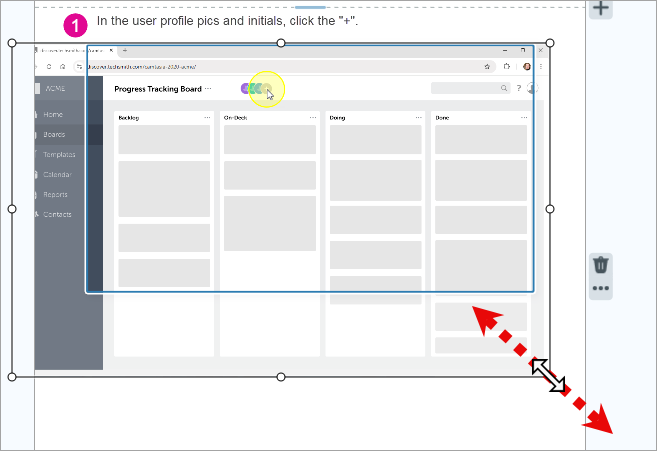
- Repositionnement : cliquez et faites glisser la capture d’écran pour la repositionner au sein du cadre.
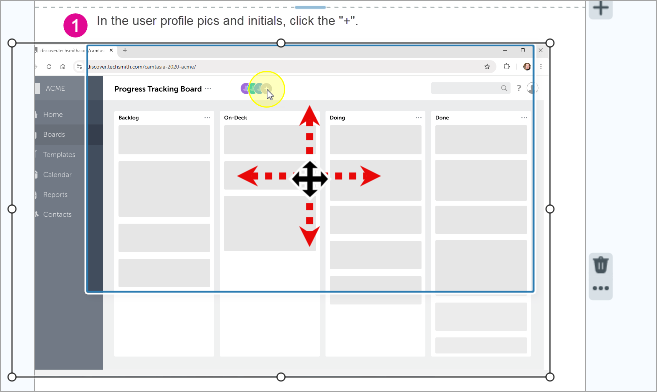
- Lorsque vos modifications sont terminées, cliquez à un autre endroit du guide pour désélectionner la capture d’écran.
Remplacement d’une capture d’écran
Si vous avez cliqué au mauvais endroit à l’écran, il peut être judicieux de remplacer l’image.
Glisser-déposer d’une nouvelle image dans le guide
- Cliquez sur une image dans le panneau des captures récentes ou sur votre ordinateur, puis faites-la glisser sur la zone de destination (cadre de l’image à remplacer). Snagit remplace l’ancienne image par la nouvelle.
- Ajustez la nouvelle image au sein du cadre. Voir Ajustement manuel du niveau de zoom et de la position.
- Facultatif : ajoutez un curseur sur la nouvelle image. Voir Ajout d’un curseur à une image de remplacement ci-dessous.
- Lorsque vos modifications sont terminées, cliquez à un autre endroit du guide pour désélectionner l’image.
- Cliquez sur l’outil Déplacement dans la barre d’outils pour effectuer d’autres modifications dans le guide.

Suppression de l’image ou nouvelle capture (Mac uniquement)
- Double-cliquez sur une capture d’écran pour la sélectionner.
- Appuyez sur la touche Suppr du clavier.
- Cliquez sur Nouvelle capture.
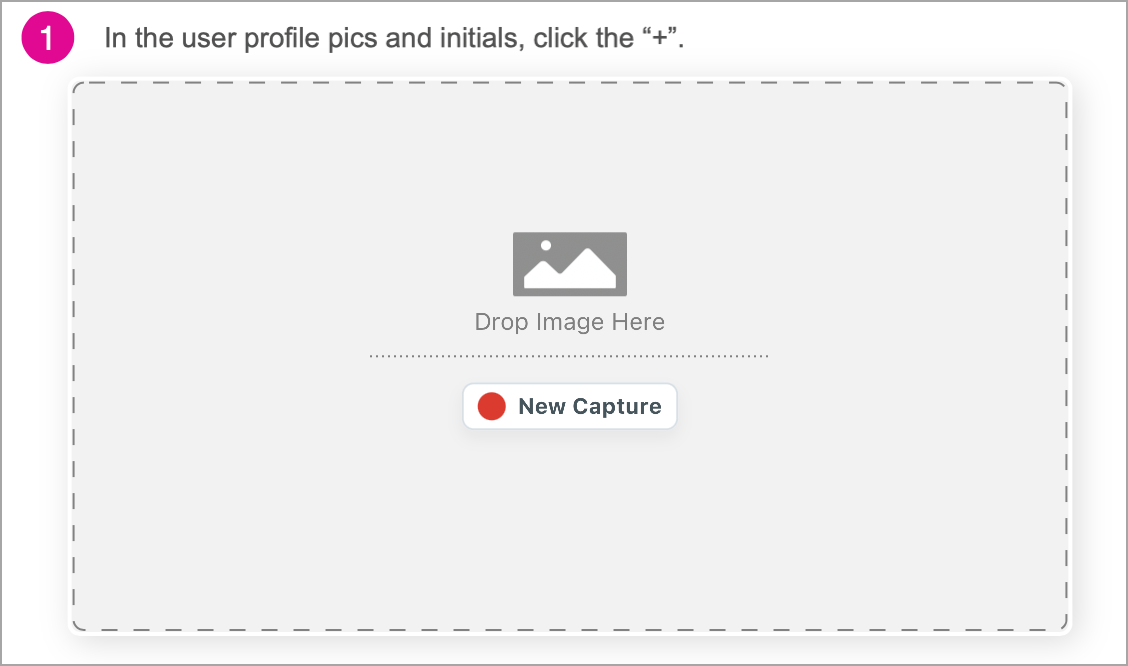
- Le pointeur s’affiche. Effectuez l’une des opérations suivantes pour sélectionner la zone à capturer :
- Plein écran : cliquez sur le bouton Plein écran pour capturer l’intégralité de l’écran.

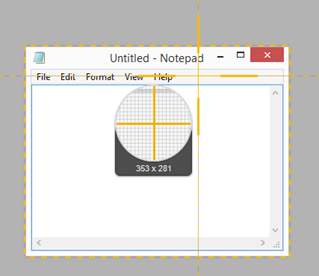
- Fenêtre : déplacez le curseur sur la fenêtre pour effectuer la capture. Lorsqu’une bordure pointillée orange s’affiche autour de la fenêtre, cliquez pour sélectionner la zone en pointillés.
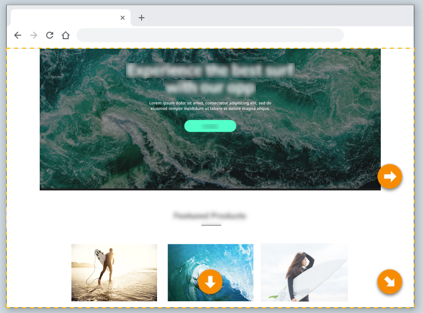
- Défilement : si Snagit détecte que le défilement automatique est possible, les flèches de défilement s’affichent. Cliquez sur une flèche pour effectuer une capture avec défilement automatique.
Ajout d’un curseur à une image de remplacement
Si la nouvelle image ne comporte pas de curseur pour indiquer à quel endroit cliquer, ajoutez un curseur à l’aide de l’outil Tampon.
- Accédez au pack de tampons Step Capture Cursors sur le site web Snagit Assets.
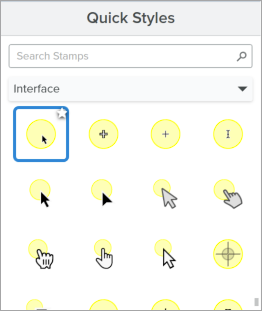
- Vérifiez que vous êtes bien connecté à votre compte TechSmith.
- Cliquez sur Envoyer à Snagit

- Dans le message d’invite, cliquez sur Ouvrir Snagit Editor (Windows) ou Ouvrir Snagit (Mac).
- Dans Snagit Editor, l’outil Tampon s’ouvre et affiche le pack de tampons téléchargé. Cliquez pour sélectionner un tampon de curseur.
- Cliquez sur une image dans le guide pas-à-pas pour ajouter un tampon de curseur.
- Repositionnez le tampon par cliquer-glisser.
- Cliquez sur une poignée d’angle et faites-la glisser pour redimensionner le tampon.
Modification du curseur
Ajustez la position du curseur sur une image, enlevez la mise en évidence ou supprimez le curseur.
Voir les détails
- Cliquez sur l’outil Déplacement dans la barre d’outils de Snagit Editor.
- Effectuez l’une des opérations suivantes :
- Déplacer le curseur et la mise en évidence : cliquez dessus et faites-les glisser à l’emplacement voulu.
- Supprimer le curseur et la mise en évidence : cliquez dessus pour les sélectionner et appuyez sur Supprimer.
- Supprimer la mise en évidence : cliquez avec le bouton droit de la souris sur le curseur et la mise en évidence, puis sélectionnez l’option Dissocier. Cliquez sur la mise en évidence pour la sélectionner et appuyez sur la touche Supprimer.
- Redimensionner le curseur : cliquez avec le bouton droit de la souris sur le curseur et la mise en évidence, puis sélectionnez l’option Dissocier. Cliquez sur le curseur pour ne sélectionner que lui, puis cliquez sur la poignée de redimensionnement et faites-la glisser.
- Redimensionner la mise en évidence (Mac uniquement) : cliquez avec le bouton droit de la souris sur le curseur et la mise en évidence, puis sélectionnez l’option Dissocier. Cliquez sur la mise en évidence pour ne sélectionner qu’elle, puis cliquez sur la poignée de redimensionnement et faites-la glisser.
Remarque : Ces options nécessitent d’utiliser Snagit pour Windows version 2025.3.0 ou ultérieure, ou Snagit pour Mac version 2025.2.0 ou ultérieure.
Modification de la couleur de l’étape
Modifiez la couleur des étapes numérotées.
Voir les détails
- Cliquez pour sélectionner un numéro d’étape.
- Dans les propriétés de l’outil, cliquez sur Sélectionner tout (Étape) afin de sélectionner l’ensemble des étapes numérotées présentes dans l’image.
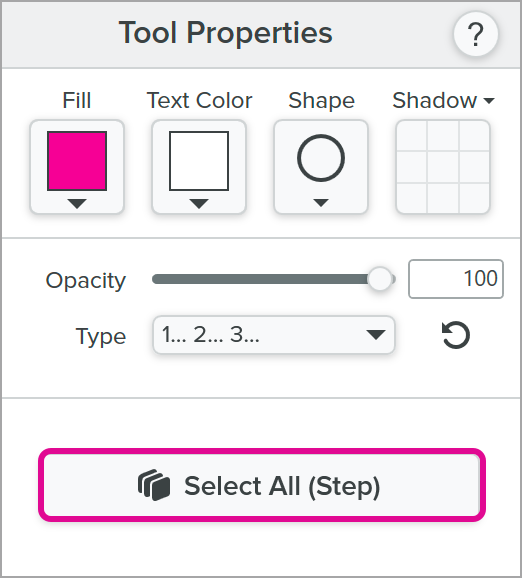
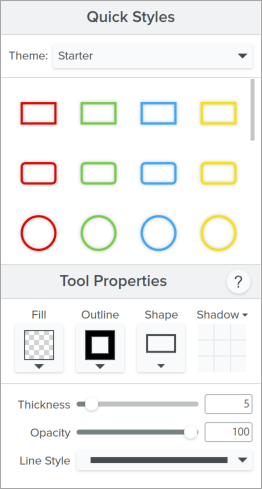
- Choisissez un style rapide ou modifiez les propriétés de l’outil.
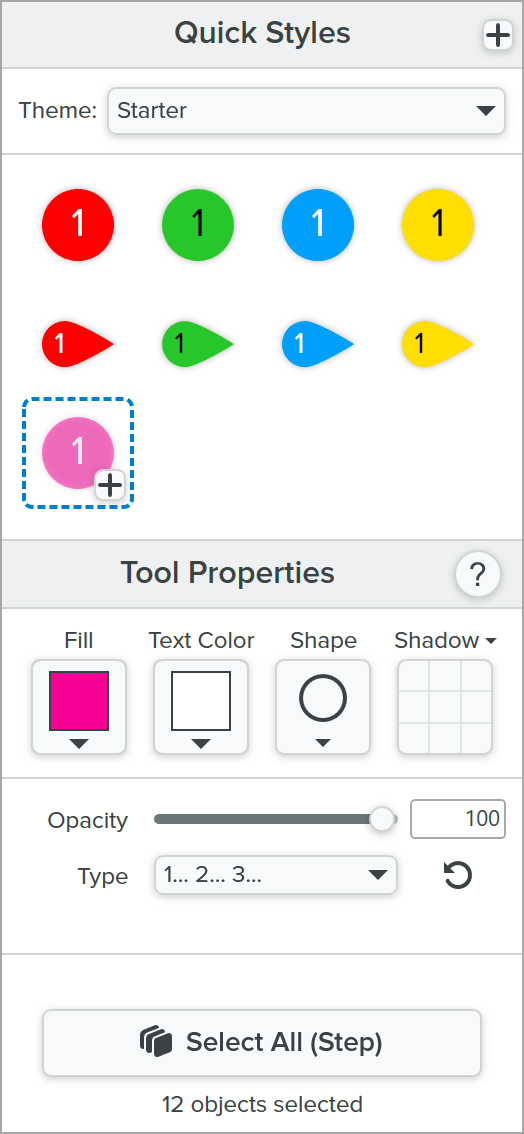
Remarque : Cette méthode permet également de mettre à jour tout le texte, toutes les bordures de l’image et tous les objets d’un même type en une seule fois. Vous devez utiliser Snagit pour Windows version 2026.1.0 ou ultérieure, ou Snagit pour Mac version 2025.3.0 ou ultérieure.
Mise en forme du texte
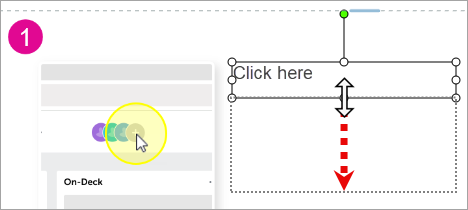
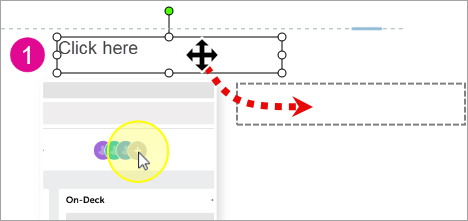
Modifiez la police, la couleur ou la taille du texte. Vous pouvez aussi changer la taille ou la position du champ de texte si vous avez besoin d’insérer un texte plus long pour décrire l’étape.
Voir les détails
- Cliquez pour sélectionner un champ de texte.
- Effectuez l’une des opérations suivantes :
- Lorsque vos modifications sont terminées, cliquez à un autre endroit du guide pour désélectionner le champ de texte.
Modification du cadre de l’image
Vous pouvez apporter des modifications au cadre de l’image ; par exemple, pour ajouter une bordure ou redimensionner le cadre afin d’avoir plus de place pour le texte de l’étape.
Voir les détails
- Cliquez sur l’image pour la sélectionner.
- Effectuez l’une des opérations suivantes :
- Lorsque vos modifications sont terminées, cliquez à un autre endroit du guide pour désélectionner l’image.
Redimensionnement d’une étape ou d’une section
Pour augmenter ou réduire la taille d’une étape ou section, cliquez sur le séparateur bleu et faites-le glisser vers le haut ou le bas.

3. Partager ou exporter le guide
Lorsque vous avez terminé vos modifications, vous pouvez partager ou exporter votre guide, ou en faire une vidéo. Voir :
Choisir Snagit
Le meilleur logiciel de capture d’écran pour les professionnels
Tous les tutoriels Snagit









 en haut à droite du champ de texte afin d’autoriser la modification.