Outil Gomme
Gommez les zones aplaties d’une image pour faire apparaître le canevas.

Gommez les zones aplaties d’une image pour faire apparaître le canevas.

Remarque : L’outil Gomme et les autres éléments de la barre d’outils de Snagit Editor permettent de modifier les images. Pour modifier et améliorer des captures vidéo, partagez-les vers Camtasia Editor.
L’outil Gomme permet de supprimer totalement des portions d’une image pour laisser apparaître le canevas. Pour supprimer une portion d’une image et la remplacer par la couleur environnante, voir Suppression de certaines parties d’une image.

Remarque : Si l’outil n’est pas visible dans la barre d’outils, cliquez sur la liste déroulante Plus. Pour personnaliser votre barre d’outils, voir Personnalisation de la barre d’outils Snagit.
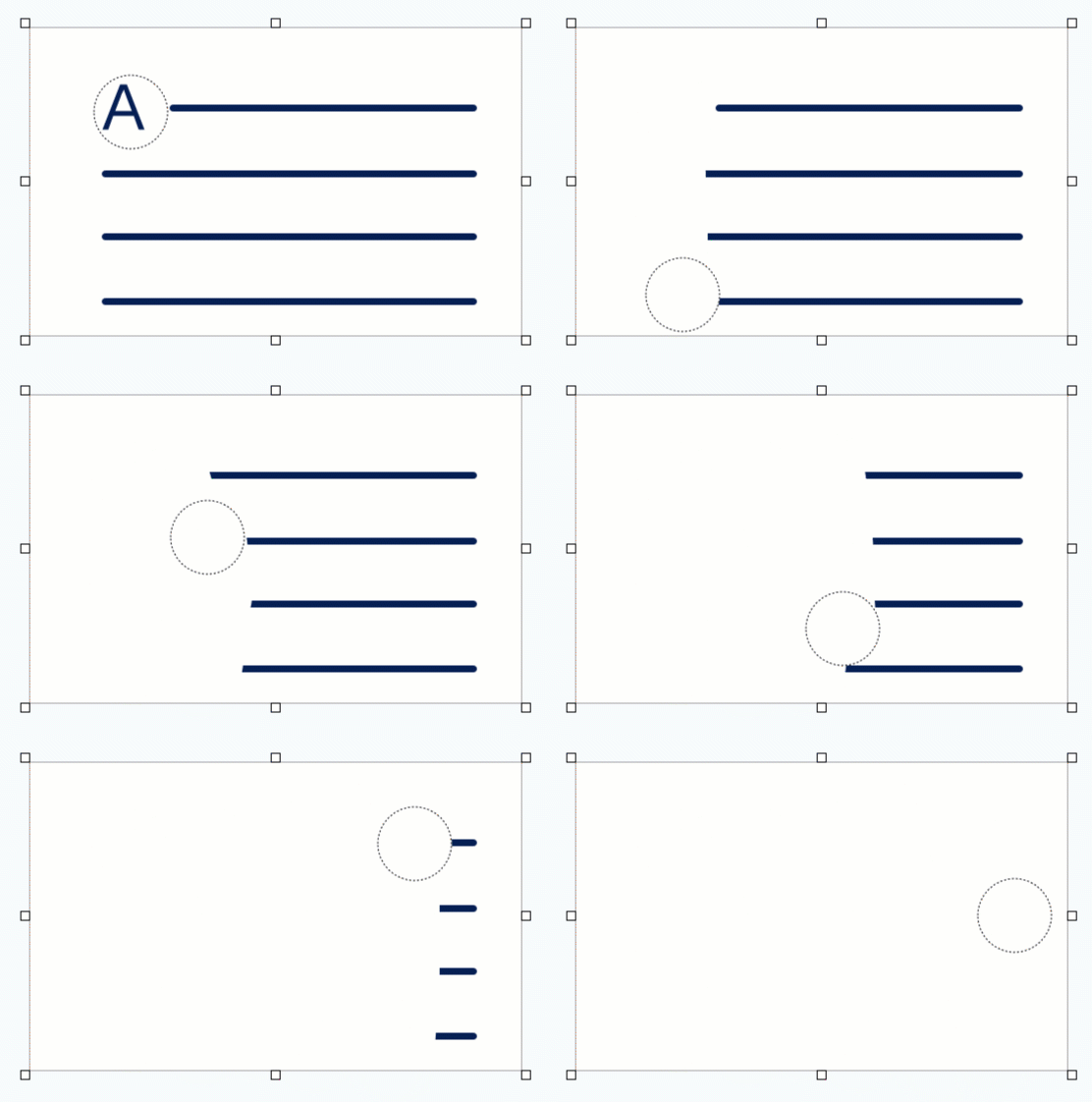
Conseil : gommez avec précision.
Sélectionnez une largeur de gomme réduite et zoomez sur le canevas afin de gommer des portions précises. Sur Mac, sélectionnez l’option Carré dans la liste déroulante Forme afin de gommer des lignes droites et des pixels particuliers.

Remarque : Sélectionnez Image > Couleur du canevas (Windows) ou Image > Modifier la couleur du canevas (Mac) pour modifier la couleur des parties gommées. Si la couleur du canevas est transparente, vous voyez apparaître un motif en damier à mesure que vous gommez l’image. Pour en savoir plus, voir Suppression de l’arrière-plan.
Modifiez les propriétés de l’outil pour le personnaliser.
Conseil : enregistrez les outils que vous personnalisez.
Conseil : enregistrez vos outils personnalisés sous forme de styles rapides afin de les réutiliser par la suite. Voir Accès rapide aux styles et outils favoris.
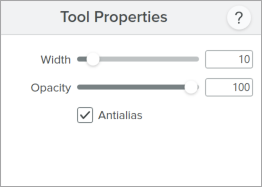
Snagit pour Windows
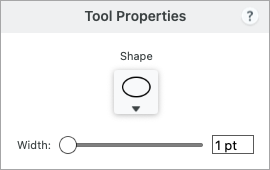
Snagit pour Mac
Largeur
Faites glisser le curseur ou saisissez une valeur en pixels pour régler la largeur de la gomme.
Opacité (Windows uniquement)
Faites glisser le curseur pour régler le niveau de transparence.
Anticrénelage (Windows uniquement)
Activez cette option pour lisser les bords de la zone gommée.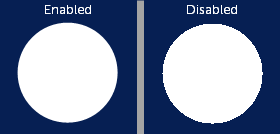
Forme (Mac uniquement)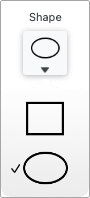
Sélectionnez la forme de gomme Cercle ou Carré.

Le meilleur logiciel de capture d’écran pour les professionnels
* Vous utilisez Snagit 2024 ou une version antérieure ? Consultez la page Aide des versions précédentes.