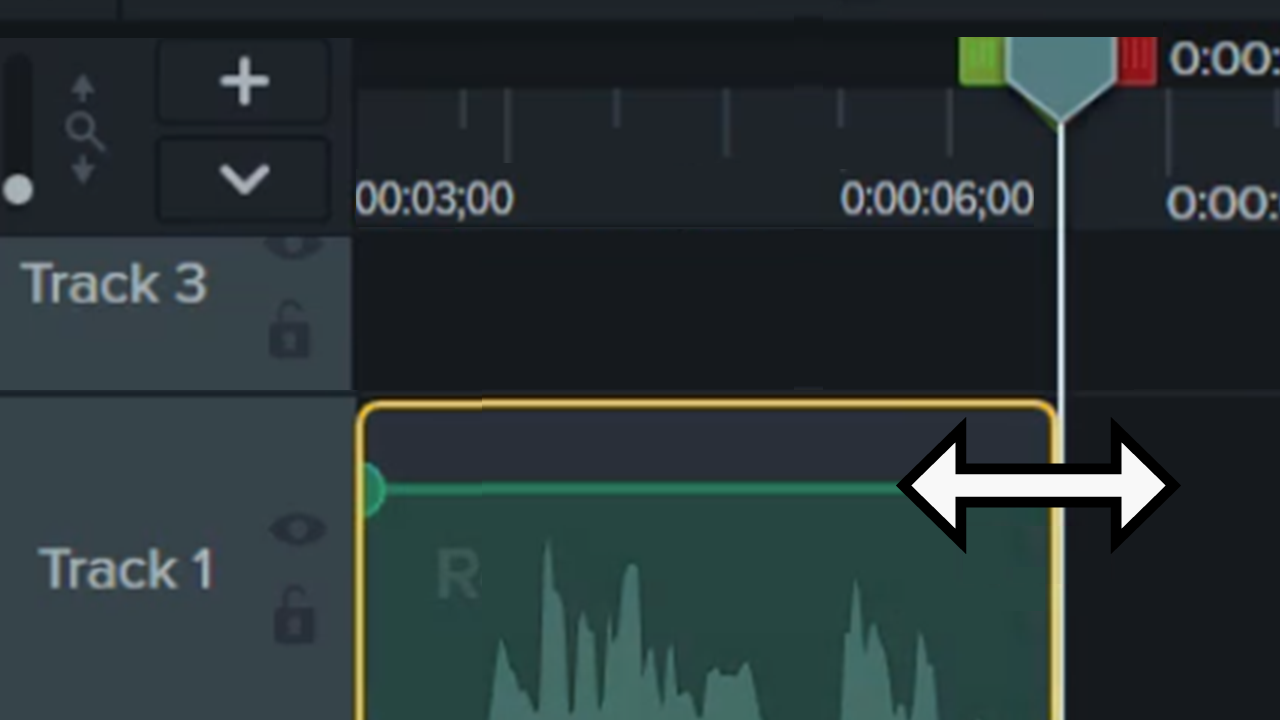
Pour connaître les autres modifications recommandées dans Camtasia Editor, voir Montage de base après l’enregistrement.
Dans Snagit Editor, vous pouvez combiner des vidéos et couper des passages superflus dans le clip. Voir Modification d’une vidéo.
Si vous voulez profiter d’un montage plus souple et d’options plus poussées, configurez votre enregistrement Snagit pour qu’il s’ouvre dans Camtasia Editor. Snagit enregistre l’écran, la caméra, le curseur et l’audio dans des flux séparés pour vous offrir les possibilités suivantes :
- Ajouter des intros, des conclusions et des transitions entre les clips
- Ajouter de la musique de fond ou modifier l’audio
- Changer la disposition des enregistrements de l’écran et de la caméra en tout point de la vidéo
- Changer ou supprimer le curseur, modifier sa trajectoire ou ajouter des effets de curseur
- Effectuer un montage de précision par modification de la transcription ou de la forme d’onde
Essayez Camtasia Editor
Sans carte bancaire. Les vidéos exportées sans abonnement Camtasia Essentials, Create ou Pro comportent un filigrane.
Télécharger
Enregistrement dans Snagit
Sous l’onglet Capture vidéo, sélectionnez Camtasia Editor dans la liste déroulante Ouvrir dans.
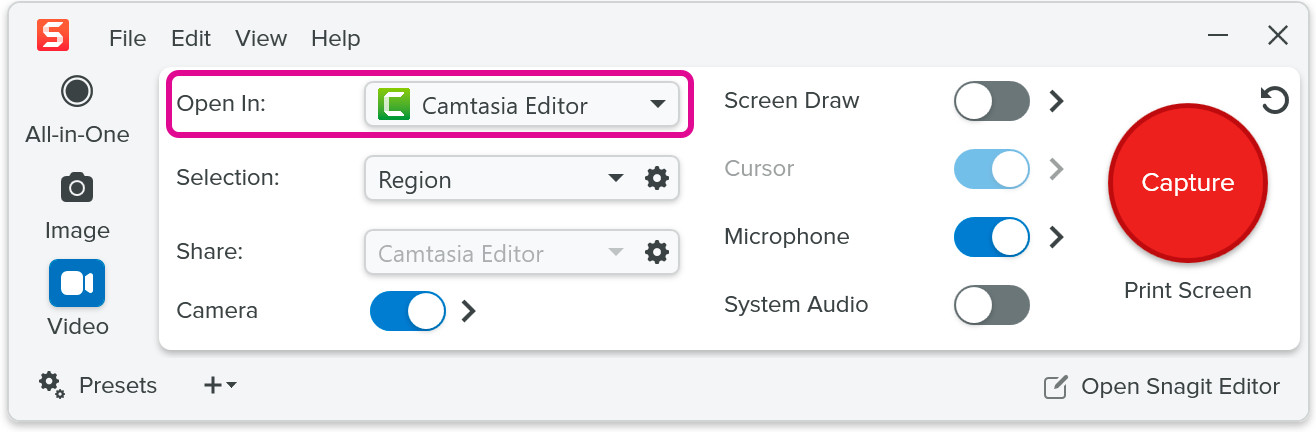
Réglez les autres paramètres de capture vidéo, cliquez sur Capturer, puis enregistrez votre vidéo. Pour en savoir plus, voir Enregistrement d’une vidéo avec Snagit.
Bon à savoir
- Les vidéos exportées à partir de Camtasia Editor sans abonnement Camtasia Essentials, Create ou Pro comportent un filigrane.
- Les enregistrements multipistes effectués dans Snagit ne sont pas enregistrés dans la bibliothèque Snagit. Pour enregistrer un projet vidéo :
- Dans Camtasia Rev, sélectionnez Modifier dans Camtasia.
- Dans Camtasia Editor, sélectionnez le menu Fichier > Enregistrer.
Application de dispositions et d’effets dans Camtasia Rev
Lorsque vous achevez l’enregistrement, la vidéo s’ouvre dans Camtasia Rev, où vous pouvez appliquer des dispositions conçues par des professionnels et des effets simples, en quelques clics. Voir Présentation des éléments multimédias Rev.
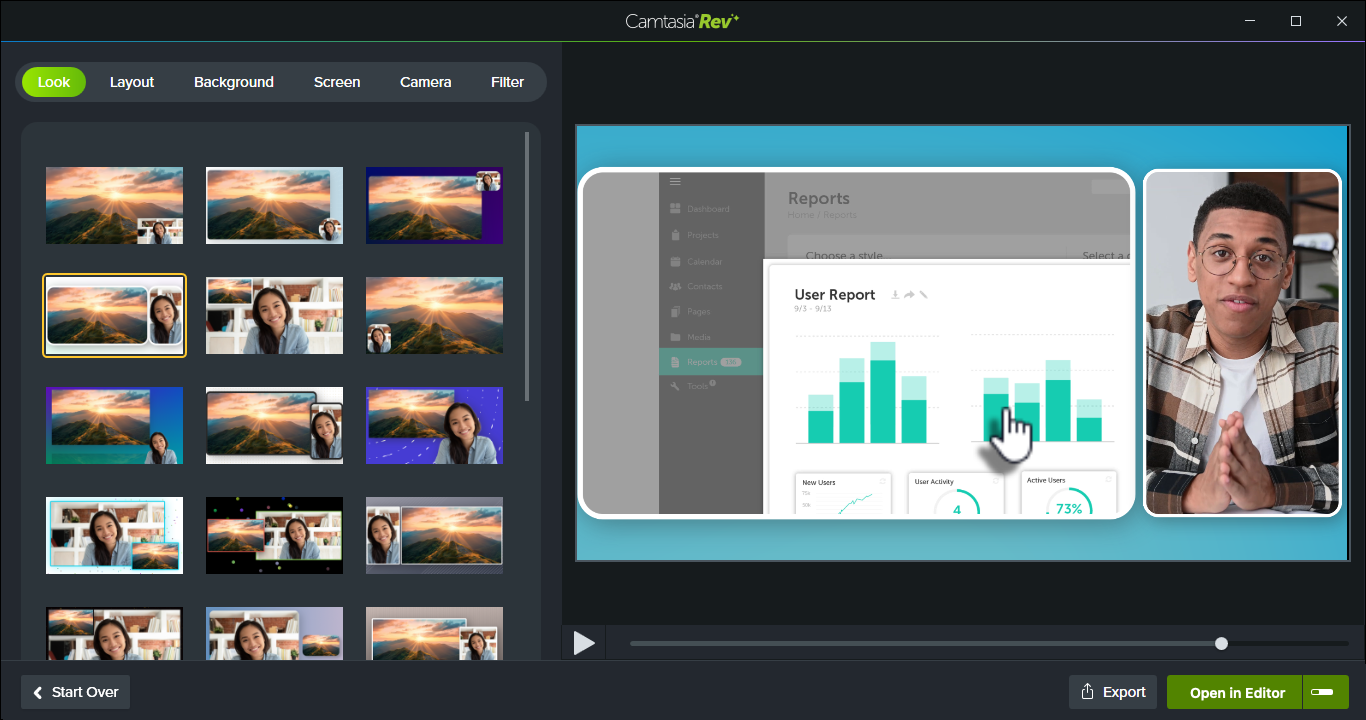
Après avoir appliqué la disposition et les effets dans Camtasia Rev, vous avez les possibilités suivantes :
- Exporter à partir de Camtasia Rev : cliquez sur Exporter pour envoyer la vidéo sur Screencast ou YouTube, ou la produire au format MP4, GIF, M4A (Windows) ou MOV (Mac).
- Modifier dans Camtasia Editor : cliquez sur Ouvrir dans Editor pour tirer parti de toutes les fonctionnalités de montage de Camtasia Editor. Ajoutez des transitions, des sous-titres, des ressources telles que de la musique de fond et des titres, des modifications de curseur et des effets, etc. Voir Montage de base après l’enregistrement.
Choisir Snagit
Le meilleur logiciel de capture d’écran pour les professionnels
Tous les tutoriels Snagit