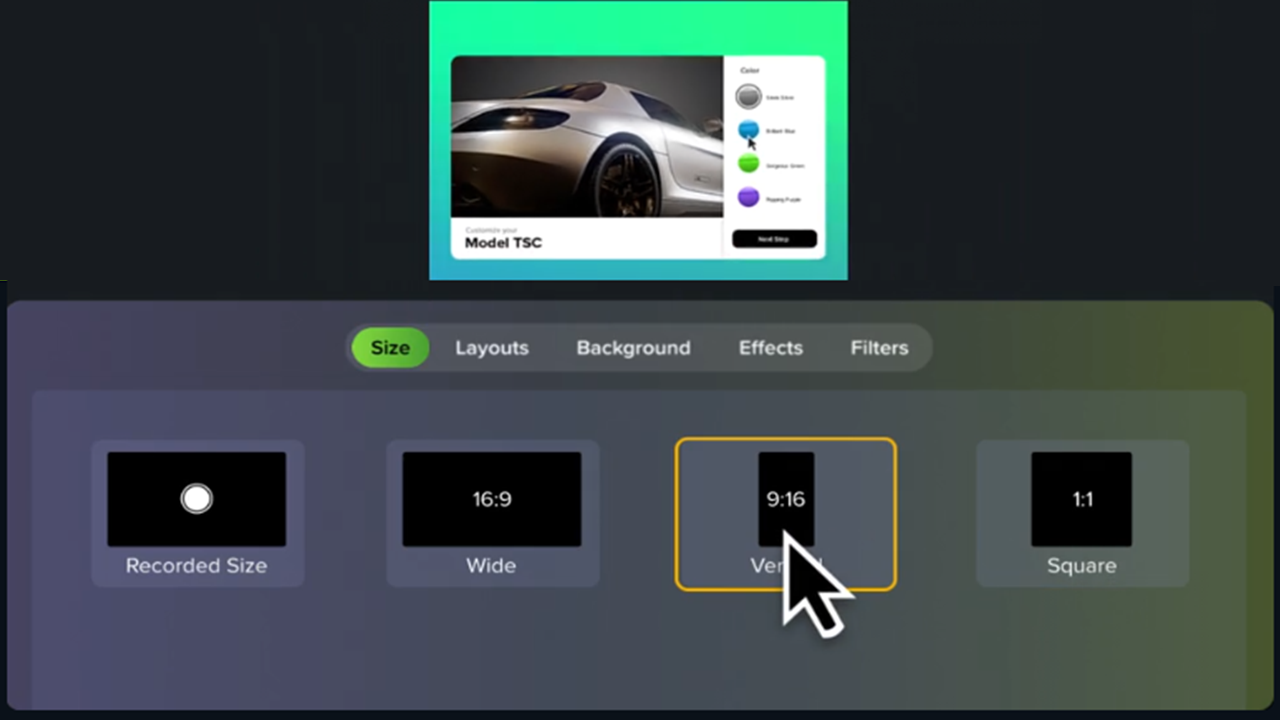
Les vidéos verticales servent souvent pour des contenus de courte durée destinés aux plateformes comme YouTube Shorts, Instagram Reels et d’autres réseaux sociaux. En général, ce style de vidéo comprend les éléments suivants :
- Une accroche visuelle et textuelle pour capter immédiatement l’attention du spectateur et l’inciter à arrêter le défilement dans les trois premières secondes de lecture.
- Des techniques vidéo et des contenus qui entretiennent l’engagement.
- Un appel à l’action pour conclure la vidéo.
Le format 9:16 (1080×1920) est un rapport hauteur/largeur que l’on retrouve dans la plupart des vidéos verticales.
Création d’une vidéo verticale à partir des dispositions Rev
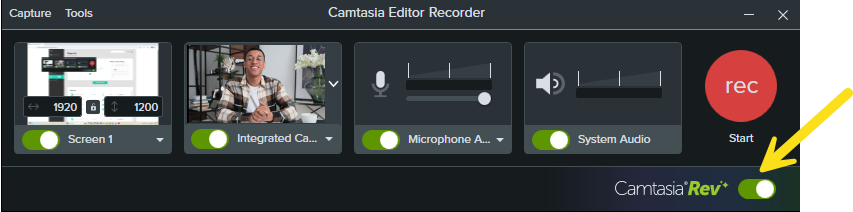
- Enregistrez l’écran et la caméra dans Camtasia Recorder. Vérifiez que la bascule Camtasia Rev est activée.
- Après l’enregistrement, Camtasia Rev s’ouvre. Sous les onglets Aspect et Disposition, choisissez l’un des options conçues par des professionnels dans la section Vertical. Cliquez sur Tout voir pour afficher plus de choix.
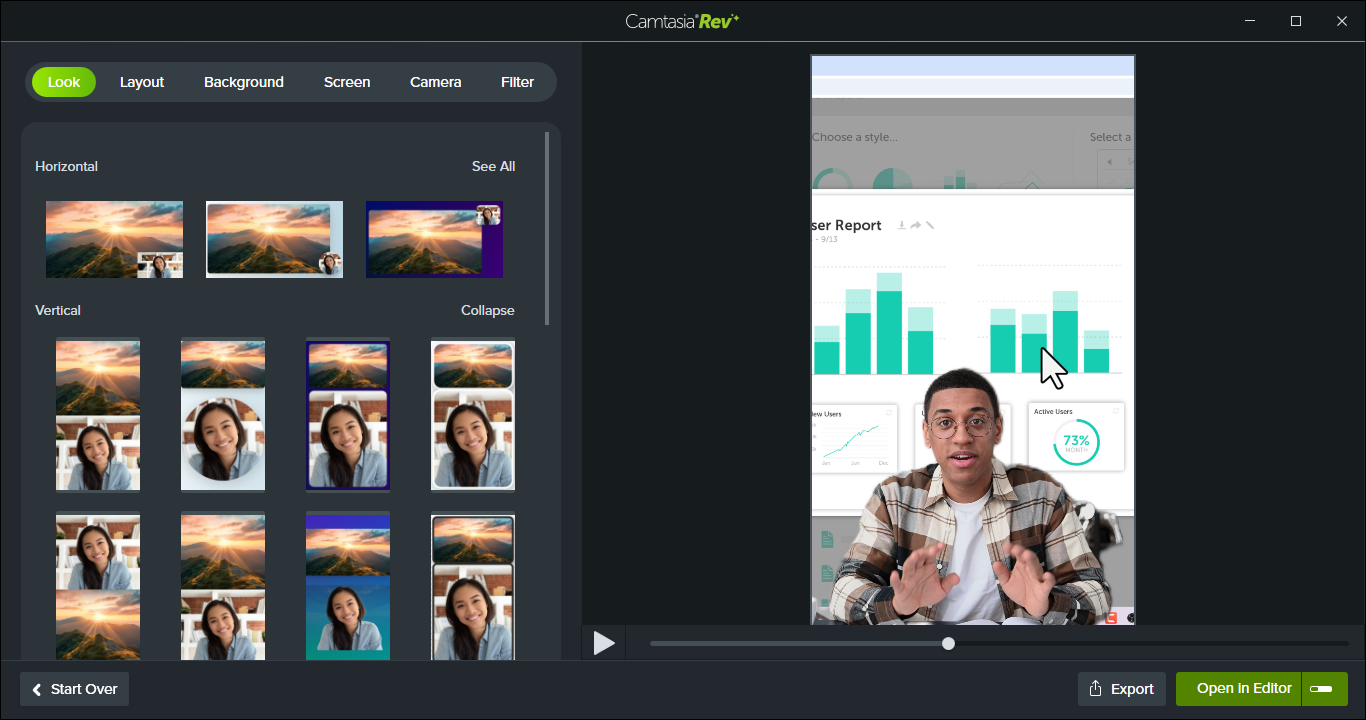
- Sous l’onglet Arrière-plan, choisissez parmi divers coloris, motifs et effets d’animation pour mettre en valeur votre contenu.
- Sous les onglets Écran et Caméra, cliquez pour activer ou désactiver les effets à appliquer à la vidéo de l’écran ou de la caméra. L’effet SmartFocus convient très bien aux vidéos verticales. Il applique automatiquement des zooms et panoramiques pour mieux focaliser l’attention du spectateur sur l’action la plus importante à l’écran.
- Cliquez sur le bouton Ouvrir dans Editor afin de poursuivre les modifications dans Camtasia Editor.
L’enregistrement s’ouvre dans le plan de montage. Voir Améliorations vidéo recommandées afin de découvrir les techniques et améliorations courantes que vous pouvez appliquer à vos vidéos verticales.
Remarque : Si vous importez un élément multimédia dans un nouveau projet sans passer par Camtasia Rev, commencez par modifier les dimensions du canevas en choisissant un rapport hauteur/largeur vertical.
Dans un projet Camtasia Editor, cliquez sur le menu déroulant du canevas et choisissez Paramètres du projet. Dans la liste déroulante Dimensions du canevas, sélectionnez 9:16 FHD (1080×1920).
Conseils pour les vidéos verticales
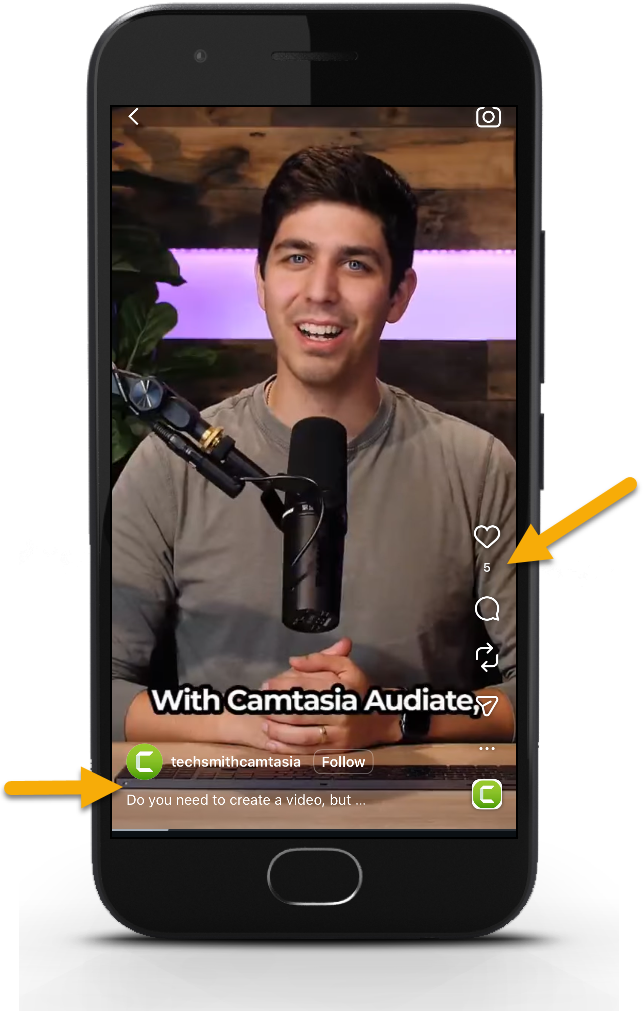
- Tenez compte de la position de votre contenu dans le cadre vertical. Sur la plupart des plateformes d’hébergement vidéo, une partie du contenu est masquée par le nom d’utilisateur, le sous-titre et d’autres options de la plateforme.
- Concentrez-vous sur les trois premières secondes. Commencez avec une accroche captivante, par exemple un problème fréquent pour les utilisateurs ou une question courante, ou utilisez du texte en gras pour capter instantanément l’attention du spectateur.
- Utilisez les techniques de storytelling en privilégiant la concision. Faites des vidéos courtes et visuellement attrayantes pour capter l’intérêt.
- Deux approches sont possibles pour enregistrer des séquences destinées à une vidéo verticale :
- Utilisez un format d’enregistrement horizontal, puis adaptez la séquence à un cadre vertical au montage. Les créateurs de contenu ajoutent souvent des animations de zoom ou recadrent l’image pour se focaliser sur les éléments essentiels.
- Utilisez un format d’enregistrement vertical pour voir exactement ce que donnera le contenu dans un cadre vertical au montage.
- Veillez à incorporer un audio et des sous-titres tendance pour améliorer l’accessibilité et l’intérêt pour le contenu.
Améliorations vidéo recommandées
Essayez d’appliquer ces améliorations à vos vidéos verticales dans Camtasia Editor :
- Les sous-titres dynamiques contribuent à susciter de l’intérêt pour la vidéo. Si le spectateur regarde la vidéo sans le son, il peut quand même suivre le contenu grâce aux sous-titres. Voir Ajout de sous-titres dynamiques.
- Du texte et des titres animés peuvent capter l’attention des spectateurs. Voir Ajout de texte à votre vidéo.
- Combinez des effets audio avec du texte, des captures d’écran, des produits ou d’autres visuels superposés à la vidéo. Voir Optimisation de votre vidéo avec les éléments Camtasia Assets.
- Utilisez les transitions entre les clips pour améliorer l’intérêt visuel ou fluidifier le passage d’une scène à une autre. Voir Ajout d’une transition.
- Appliquez l’effet SmartFocus dans Camtasia Rev pour ajouter automatiquement des animations de zoom qui focaliseront l’attention sur les éléments clés. Voir Zoom sur une zone précise.
- Appliquez l’effet Suppression du bruit par IA pour éliminer le bruit de fond et veiller à la qualité sonore.
Adoptez Camtasia
L’outil d’enregistrement d’écran et de montage vidéo le plus puissant du marché.
Tous les tutoriels Camtasia