
TechSmith ®
TechSmith ®

Outil Flou

Floutez les informations superflues pour concentrer l’attention des spectateurs. Ou masquez automatiquement les informations sensibles détectées d’un simple clic.

Snagit 3D icon

Floutez ou pixelisez certaines parties d’une image pour masquer les informations superflues et mieux centrer l’attention sur ce que vous voulez montrer.


Remarque : L’outil Flou et les autres éléments de la barre d’outils de Snagit Editor permettent de modifier les images. Pour flouter des éléments dans une vidéo, partagez-la vers Camtasia Editor.

Ajout d’un flou

  1. Cliquez sur l’outil Flou dans la barre d’outils de Snagit Editor.
    Outil Flou

    Remarque : Si l’outil n’est pas visible dans la barre d’outils, cliquez sur la liste déroulante Plus. Pour personnaliser votre barre d’outils, voir Personnalisation de la barre d’outils Snagit.

  2. Sélectionnez un style rapide ou modifiez les propriétés de l’outil pour le personnaliser. Voir Propriétés de l’outil.
  3. Cliquez et faites glisser le curseur sur le canevas pour tracer le flou.
  4. Lorsque vous avez terminé d’utiliser l’outil Flou, cliquez sur l’outil Déplacement afin de sélectionner, déplacer, modifier ou supprimer les objets que vous avez ajoutés sur votre image.
    Outil Déplacement

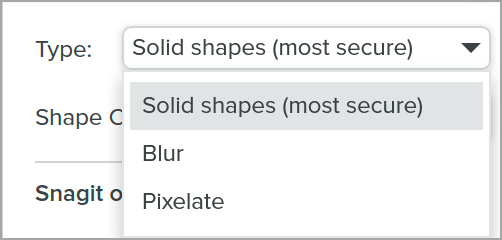
Remarque : Certains outils tiers peuvent annuler la pixelisation. Pour sécuriser les informations confidentielles ou sensibles, sélectionnez l’option Formes pleines dans la liste déroulante Type, puis partagez l’image au format JPG, GIF, PNG, PDF ou autre format de fichier aplati.

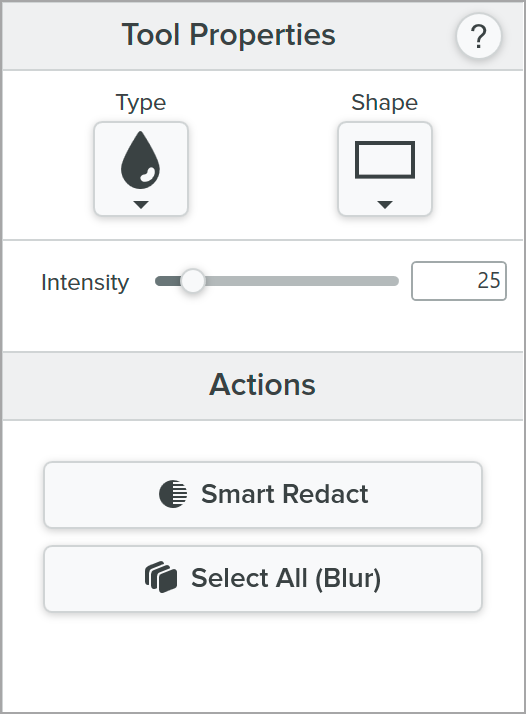
Propriétés de l’outil

Modifiez les propriétés de l’outil pour le personnaliser.

Propriétés et actions de l’outil Flou sous Windows
Snagit pour Windows

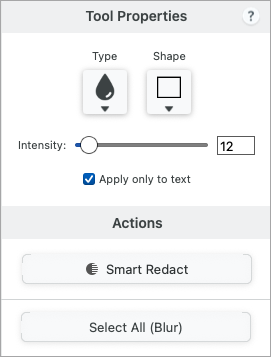
Propriétés de l’outil Flou sur Mac
Snagit pour Mac

Conseil : modifiez tous les flous en même temps.

Dans les propriétés de l’outil, cliquez sur le bouton Sélectionner tout (Flou), puis apportez les modifications nécessaires dans les propriétés de l’outil. Vous devez utiliser Snagit pour Windows version 2026.1.0 ou ultérieure, ou Snagit pour Mac version 2025.3.0 ou ultérieure.

Type
Cliquez sur la liste déroulante pour sélectionner un style de flou.
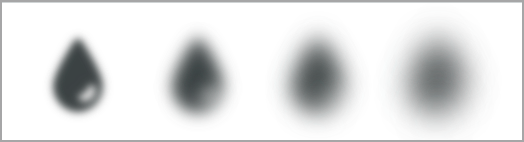
  • Flou : estompe les détails de la capture, comme si on la regardait à travers un objectif sans faire la mise au point. Utilisez ce type de flou pour ajouter une profondeur ou pour flouter des informations sensibles.
    Flou lisse
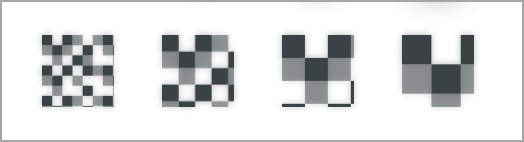
  • Pixelisé : recouvre une zone avec de grands pixels carrés. Utilisez ce type de flou pour masquer des visages ou des informations sensibles sur une capture d’image.
    Flou pixelisé
  • Formes pleines : recouvre une zone avec une forme entièrement opaque. Utilisez cette option pour occulter des informations confidentielles. Pour plus de sûreté et pour éviter que le masquage puisse être retiré, veillez à aplatir l’image (cliquez avec le bouton droit de la souris et sélectionnez l’option Tout aplatir) ou à enregistrer l’image dans un format de fichier aplati (JPG, GIF ou PDF, par exemple) avant de la partager.

Couleur (Formes pleines uniquement)
Cliquez sur la liste déroulante pour sélectionner la couleur des formes pleines.

Forme
Cliquez sur la liste déroulante pour sélectionner une forme de flou.

Intensité
Faites glisser le curseur pour régler le niveau de flou.

Appliquer uniquement au texte (Mac uniquement)
Activez cette option pour flouter uniquement le texte, plutôt que l’intégralité de la zone sélectionnée.
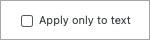
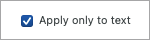
Option Appliquer uniquement au texte non sélectionnée Propriété Appliquer uniquement au texte
Exemple de flou appliqué à l’intégralité de la sélection Exemple de flou appliqué au texte uniquement

Smart Redact


L’outil Smart Redact identifie et masque automatiquement les informations sensibles, comme les coordonnées, les numéros de carte bancaire, etc.
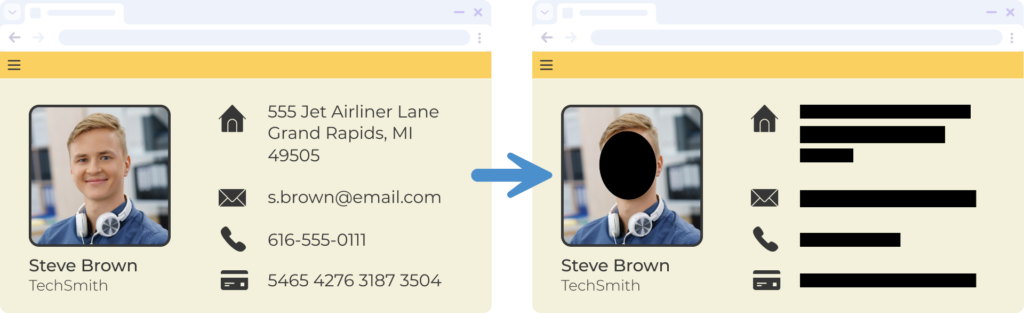
Exemple avant/après de Smart Redact

Pour masquer automatiquement les informations sensibles d’une image :
  1. Cliquez sur l’outil Flou dans la barre d’outils de Snagit Editor, ou sélectionnez-le dans le menu déroulant Plus de la barre d’outils.
    Outil Flou
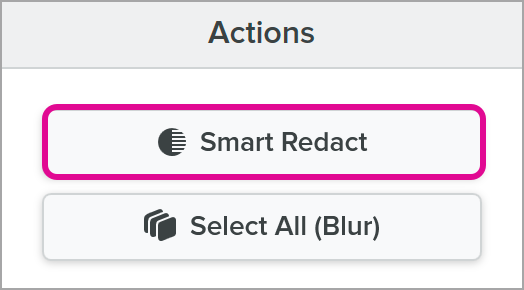
  2. Dans le panneau Actions, cliquez sur Smart Redact.
    Bouton Smart Redact
    Snagit détecte différentes catégories d’informations sensibles et les masque en les couvrant d’une forme noire.
  3. Effectuez l’une des opérations suivantes pour modifier le masquage :
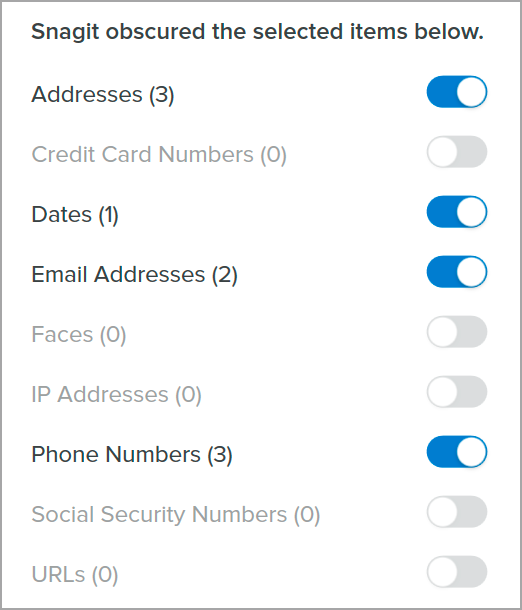
    • Désactivez les catégories d’information qui doivent rester visibles dans l’image. Snagit retire le masquage pour ces catégories.
      Catégories d’informations dans Smart Redact
    • Dans la liste déroulante Type, sélectionnez l’option Flou ou Pixelisé pour modifier l’aspect du masquage.
      Liste déroulante Type de Smart Redact

      Remarque : Certains outils tiers peuvent annuler le flou ou la pixelisation. Pour une sécurité maximale, conservez le type de masquage Formes pleines.
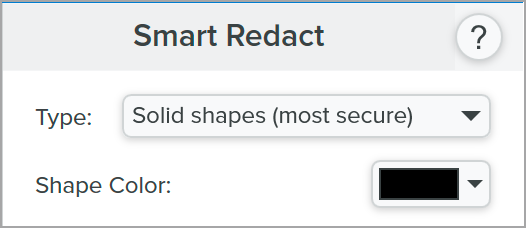
    • Pour le type de masquage Formes pleines, cliquez sur la liste déroulante Couleur de la forme afin de choisir une autre couleur.
      Option Couleur de la forme pour les formes de masquage pleines sous Windows
  4. Cliquez sur Terminer pour fermer Smart Redact.
  5. Pour modifier des éléments précis du masquage, effectuez l’une des opérations suivantes :
    • Pour supprimer un élément de masquage et laisser apparaître l’information qu’il recouvre, cliquez sur l’élément de masquage pour le sélectionner, puis appuyez sur la touche Suppr.
    • Pour modifier le type de masquage, la couleur, la forme ou l’intensité, cliquez sur l’élément pour le sélectionner, puis réglez les propriétés de l’outil.
  6. Aplatissez l’image avant de la partager pour qu’il soit impossible de supprimer le masquage et d’afficher les informations qu’il cache. Effectuez l’une des opérations suivantes :
    • Cliquez avec le bouton droit de la souris (Windows) ou en appuyant sur la touche Ctrl (Mac) et sélectionnez l’option Tout aplatir.

      Remarque : Après application de cette option, le masquage ne peut plus être modifié.

    • Cliquez Partager le lien pour partager l’image via Screencast. Voir Génération d’un lien à partager.
    • Choisissez Fichier > Enregistrer sous et enregistrez l’image dans un format aplati, par exemple JPG, PNG ou GIF, afin de la partager.

Remarque : Pour identifier des modèles récurrents d’informations sensibles dans le texte et les images, Smart Redact utilise une technologie d’IA, en particulier ABBYY et OpenCV Classifier sous Windows, et Apple OCR et Apple Person Selection sur Mac. Ni l’image ni les informations sensibles qu’elle contient ne sont envoyées à TechSmith ou un autre prestataire de service. Vos données sont donc en sécurité. Pour en savoir plus, voir TechSmith et IA.

Icône du logo Snagit

Choisir Snagit

Le meilleur logiciel de capture d’écran pour les professionnels

* Vous utilisez Snagit 2024 ou une version antérieure ? Consultez la page Aide des versions précédentes.
Tous les tutoriels Snagit