

Ajouter des effets sonores à votre vidéo

Découvrez comment ajouter des effets sonores pour mettre en valeur les actions à l'écran.

Ajouter des effets sonores à votre vidéo

Les effets sonores peuvent vous aider à conserver l’attention des spectateurs. Associez-les à du texte, des images ou des animations à l’écran pour :

  • Maintenir l’intérêt dans les contenus courts (YouTube Shorts, Instagram Reels, etc.).
  • Transmettre une émotion, un ton ou une action. Par exemple, un cri de joie accompagné de confettis pour exprimer l’enthousiasme, ou un son de clic pour illustrer une action à la souris.
  • Diriger l’attention sur certaines parties de votre vidéo (images, texte, animations, etc.).

Essayez ces effets sonores couramment utilisés ou parcourez la bibliothèque Camtasia Assets pour trouver l’effet sonore idéal pour votre vidéo :


Appel à l’action
Ajoutez l’effet sonore Mouse Click (Clic de souris) pour imiter l’action d’un clic du curseur. Cela attire l’attention sur l’image ou le texte sur lequel le curseur a cliqué.


Transition entre scènes
Ajoutez l’effet sonore Swoosh (Vague) pour créer une transition captivante d’une scène vidéo à une autre.


Mention d’une ressource ou d’un produit
Ajoutez l’effet sonore (Premium) Cheek Pop (Bulle qui éclate) pour attirer l’attention sur une image ou une fenêtre de texte qui apparaît à l’écran. Par exemple pour une ressource ou un produit, comme une capture d’écran d’un épisode de podcast ou l’image d’une couverture de livre.


Célébration
Ajoutez l’effet sonore (Premium) Crowd – Excitement – Medium – Short (Foule – Enthousiasme – Moyen – Court) pour créer une ambiance festive et joyeuse. Par exemple, pour signaler qu’une action est accomplie ou après l’annonce d’une bonne nouvelle dans votre vidéo.
Ajouter des effets sonores

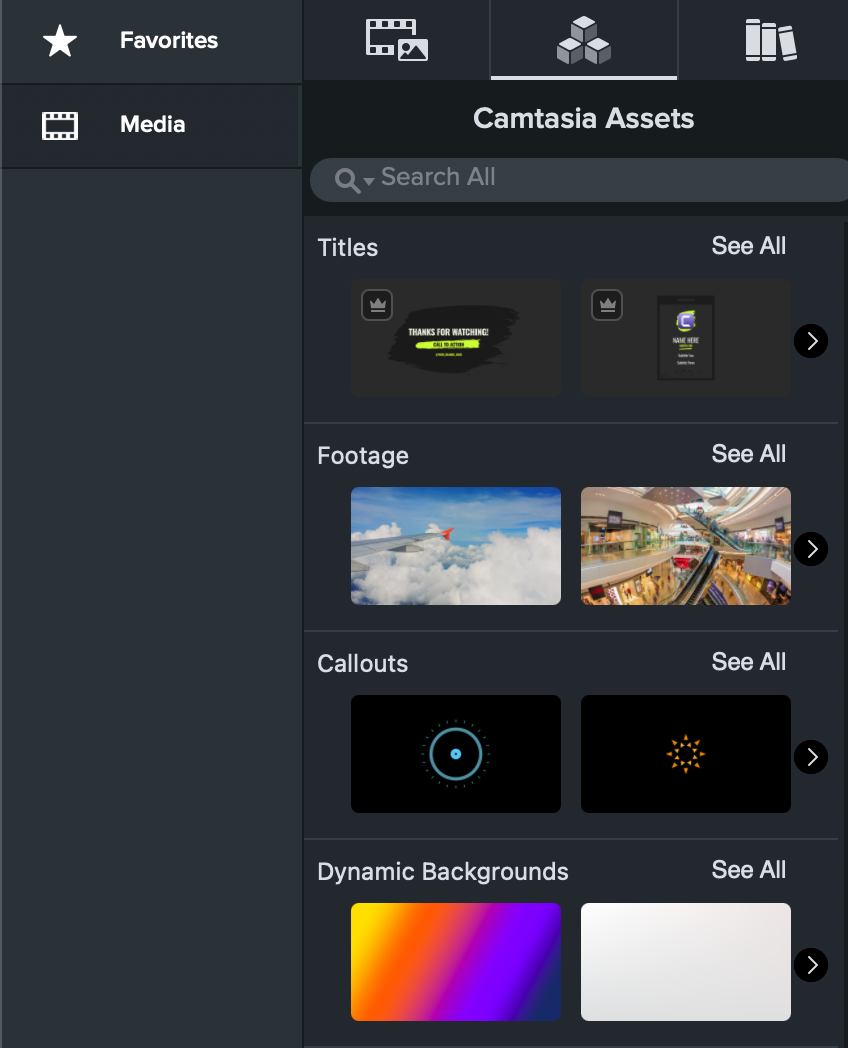
  1. Sélectionnez l’onglet Élément multimédia > sous-onglet Camtasia Assets.
    Sous-onglet Camtasia Assets
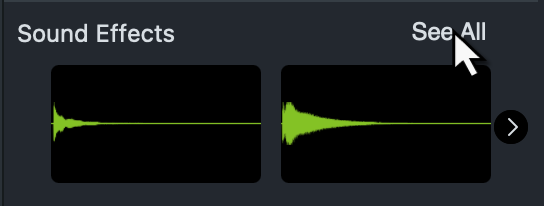
  2. Faites défiler jusqu’à la catégorie Effets sonores, puis cliquez sur Tout voir.
    Option Tout voir pour les effets sonores
  3. Effectuez une recherche ou faites défiler pour trouver l’effet sonore souhaité. Privilégiez une recherche par type de son, avec des mots-clés comme « bulle », « clic », « clavier », « vague », etc.
  4. Cliquez sur l’effet sonore sélectionné et faites-le glisser sur le plan de montage.
  5. Pour le personnaliser davantage, effectuez l’une des opérations suivantes :
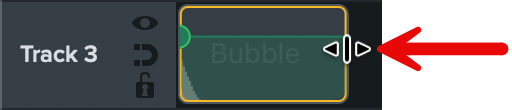
    • Pour modifier la durée de l’effet, déplacez son repère de début ou de fin sur le plan de montage.
      Déplacer la fin de l'effet sonore sur la piste du plan de montage
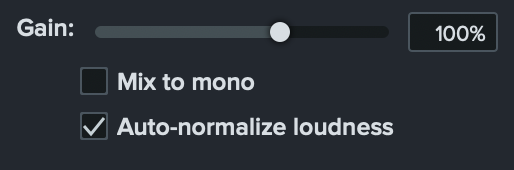
    • Pour régler le volume de l’effet sonore, déplacez le curseur Gain dans la fenêtre Propriétés.
      Curseur Gain

Bonnes pratiques

Quelques points à prendre en compte lors de l’utilisation des effets sonores :

  • Utilisez les effets sonores avec parcimonie. Autrement, cela peut rebuter les utilisateurs ou donner une impression d’amateurisme.
  • Les effets sonores peuvent aider à reproduire un son qui n’apparaît pas dans votre vidéo. Par exemple, un clic de souris lorsque vous montrez une action du curseur.
  • Ajoutez des effets sonores pour imprimer un ton à votre vidéo.
    • Si la vidéo est plutôt décontractée, utilisez des effets sonores plus informels, comme un son de SMS envoyé, de frappe au clavier ou même de coup de poing pour accompagner certaines images.
    • Si la vidéo est intense ou sérieuse, ajoutez des effets sonores dramatiques, comme des crescendos.
Icône du logo Camtasia

Adoptez Camtasia

L’outil d’enregistrement d’écran et de montage vidéo le plus puissant du marché.

* Vous utilisez déjà Camtasia Editor ? Découvrez comment effectuer la mise à jour.

Tous les tutoriels Camtasia