Vous voulez gagner du temps sur la création de vos vidéos ?
Enregistrez des voix off, améliorez l’audio et montez des clips comme un pro grâce au montage basé sur le texte, puis générez des voix off et des avatars d’IA dans Camtasia Audiate.
Téléchargement gratuit
La rédaction d’un script facilite grandement le montage et la création des vidéos, notamment en vous aidant à :
- préparer ce que vous allez dire ;
- condenser votre propos en fonction de la durée de la vidéo ;
- réduire le temps de montage ou éviter de réenregistrer certains passages.
Rédaction du script
Rédigez la totalité du script afin de limiter les erreurs et les reprises. Préparez le document dans l’application de votre choix ; par exemple, Google Docs ou Microsoft Word.
Pour organiser le script, vous pouvez placer chaque phrase ou idée sur une ligne au sein d’un tableau à une seule colonne. Une fois le script revu et corrigé, il est temps de passer à l’enregistrement. Voici un exemple de script présenté en colonne :
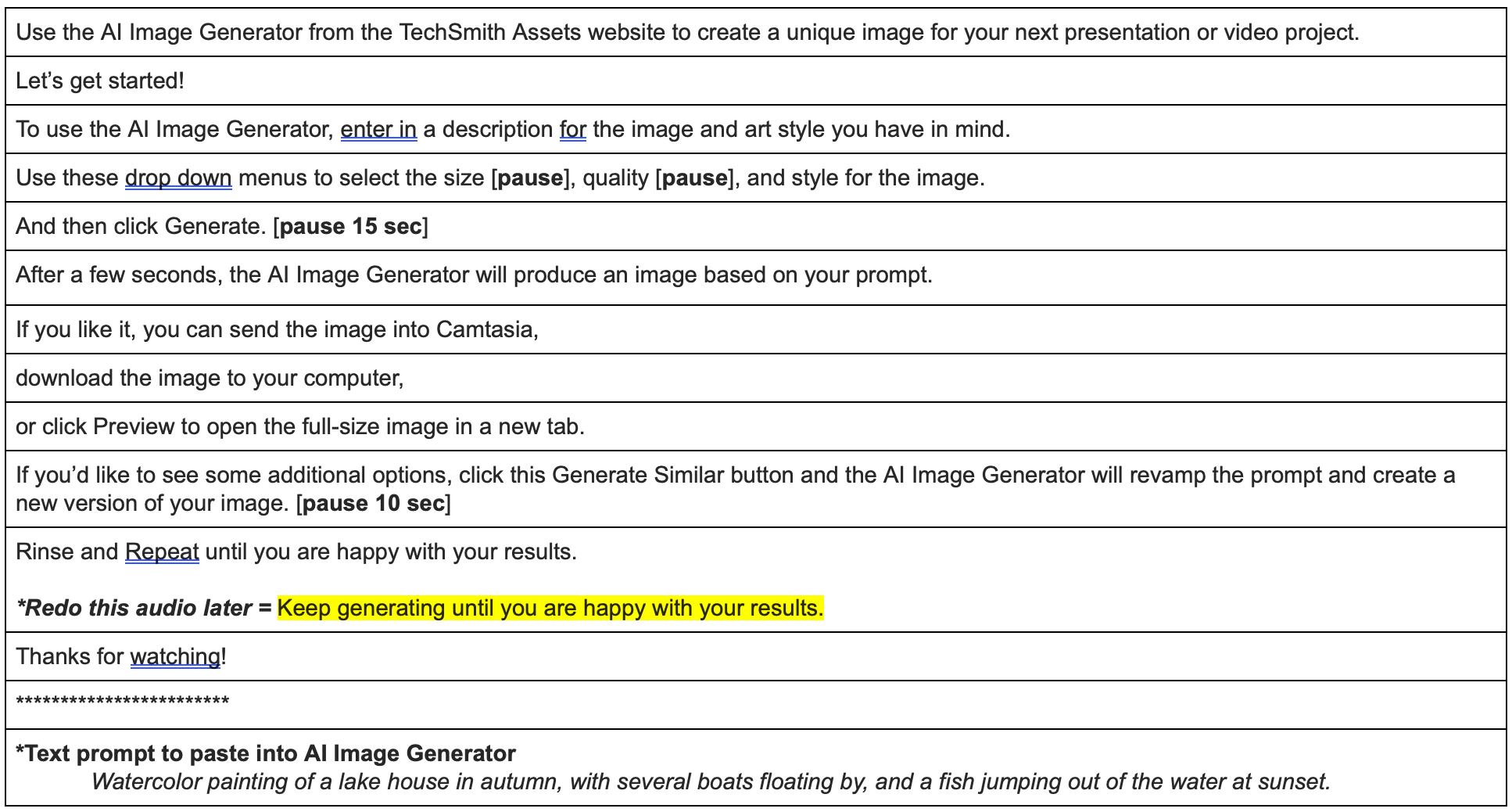
Script générateur d’image par IA –  Document Word
Téléchargez notre exemple de script pour recréer ce tutoriel ou utilisez-le comme modèle pour préparer d’autres scripts vidéo.
Enregistrement du script
Enregistrez votre script à l’aide de Camtasia Audiate, notre outil de montage audio et vidéo basé sur le texte. Ce logiciel permet de supprimer facilement les erreurs, comme les pauses et les hésitations, et d’ajuster la qualité de l’audio comme un pro.
- Ouvrez Audiate et cliquez sur Start a Recording (Lancer un enregistrement). Il est possible d’enregistrer le commentaire pour l’intégralité du projet ou des passages plus courts.
- Lorsque vous arrivez au bout du script, cliquez sur le bouton Stop au bas de l’écran.
- Audiate transcrit automatiquement l’enregistrement de la voix off, et offre plusieurs façons de modifier l’audio obtenu.
- Couper l’audio de la sélection : cliquez et faites glisser le curseur pour sélectionner le passage dont vous voulez couper le son. Dans la barre d’outils flottante, cliquez sur le bouton Silence Selection (Couper l’audio de la sélection).
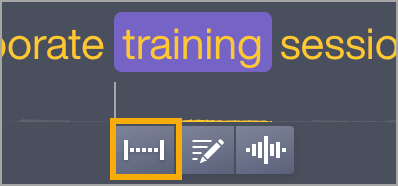
- Passer en mode Script : double-cliquez sur le script pour activer le mode Script. Il permet de modifier la transcription sans altérer l’enregistrement.
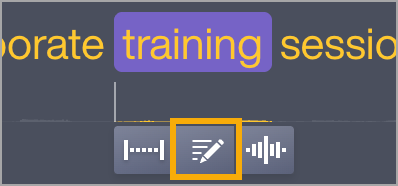
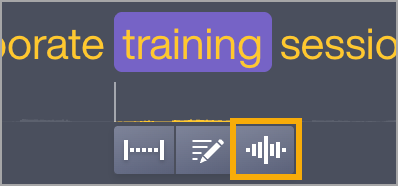
- Modification de la forme d’onde : l’outil de modification de la forme d’onde offre plus de précision et indique le niveau du volume sonore. Cliquez et faites glisser le curseur sur un passage de l’audio, puis cliquez sur le bouton Forme d’onde dans la barre d’outils flottante.
- Une fois toutes les modifications apportées, choisissez Export > Export to File (Exporter > Exporter dans un fichier).
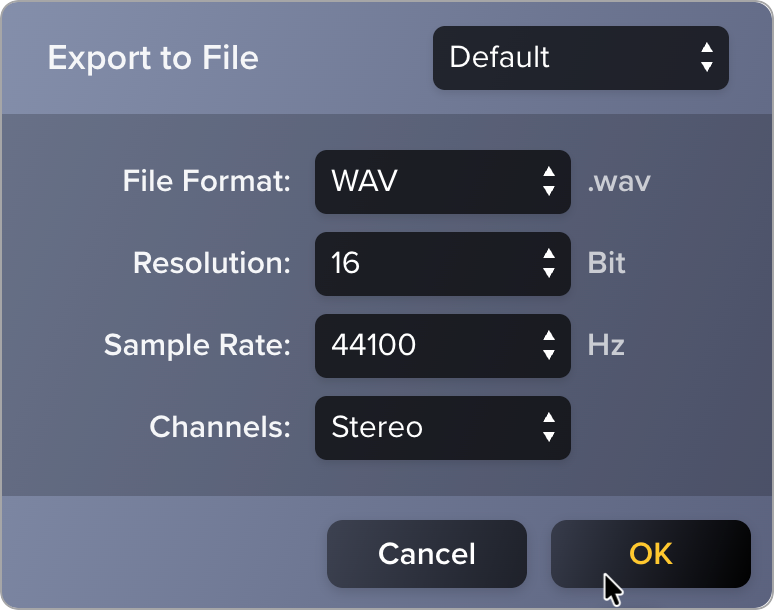
- Dans la boîte de dialogue Export to File (Exporter dans un fichier), sélectionnez le format de fichier WAV ou MP3, puis cliquez sur OK.
- Donnez un nom au fichier, puis cliquez sur Enregistrer.
Enregistrement de la vidéo
À l’aide de Camtasia Recorder, enregistrez le contenu d’écran qui doit accompagner le ou les clips de voix off. Pendant que vous enregistrez, passez l’audio dans Audiate afin de guider vos actions.
- Ouvrez le projet de voix off Audiate pour vous aider. Il vous servira de guide pendant que vous enregistrez l’écran dans Camtasia Recorder.
- Ouvrez Camtasia Editor pour afficher l’écran d’accueil, puis cliquez sur Nouvel enregistrement, ou cliquez sur Enregistrement dans un projet déjà ouvert.
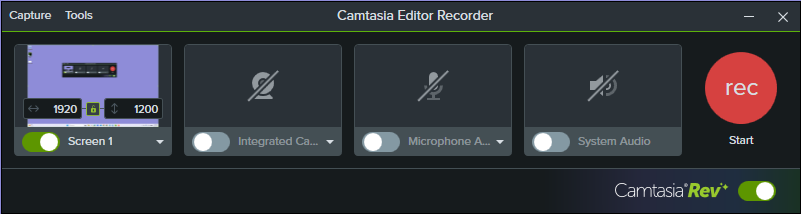
- Dans Camtasia Recorder, cliquez sur la bascule d’enregistrement de l’écran pour l’activer. Vérifiez que les bascules Caméra, Microphone et Son du système sont bien désactivées.
- Camtasia met en évidence la zone d’enregistrement sélectionnée à l’écran. Pour modifier la zone d’enregistrement :
- Faites glisser les poignées pour ajuster la sélection.
- Pour entrer une taille spécifique, saisissez les dimensions en pixels dans les champs Largeur et Hauteur.
- Pour déplacer la zone sélectionnée à l’écran, cliquez sur la poignée centrale (Windows) ou à l’intérieur de la zone (Mac) et faites-la glisser à l’emplacement voulu. Si votre ordinateur est raccordé à plusieurs écrans, vous pouvez faire glisser la zone sélectionnée de l’un à l’autre.
- Cliquez sur le bouton Enregistrer, ou appuyez sur la touche F9 (Windows) ou sur Commande+Maj+2 (Mac).
- Un compte à rebours de trois secondes s’affiche. Une fois l’enregistrement d’écran démarré, lancez la lecture de la voix off dans Audiate. Cela vous aidera à synchroniser vos actions à l’écran avec la voix off.
Remarque : Si vous vous trompez, continuez à enregistrer l’écran. Suspendez la lecture de l’audio, revenez juste avant le passage où vous vous êtes trompé, et reprenez. Vous pouvez supprimer ces erreurs dans Camtasia Editor à l’issue de l’enregistrement d’écran.
- Lorsque vous avez fini d’enregistrer, effectuez l’une des opérations suivantes :
- Cliquez sur le bouton Stop.
- Appuyez sur la touche F10 (Windows) ou sur Commande+Option+2 (Mac).
- Sous Windows, vous pouvez aussi cliquer sur l’icône Camtasia Recorder dans la barre des tâches, puis sur le bouton Stop.

- Sur Mac, cliquez sur l’icône Camtasia dans la barre de menus, puis choisissez Arrêter l’enregistrement.
Synchronisation de l’audio et de la vidéo
Synchronisez l’audio et l’enregistrement d’écran de manière que tout s’enchaîne comme prévu, sans temps mort ni décalage.
- Lorsque vous cliquez sur Arrêter l’enregistrement, l’enregistrement d’écran s’affiche dans le chutier.
- Dans le chutier, cliquez sur le bouton Plus
 , en bas à gauche. Localisez et sélectionnez le fichier audio, puis cliquez sur Ouvrir.
- Faites glisser l’enregistrement d’écran dans le plan de montage.
- Faites glisser l’audio sur la piste de montage juste au-dessus de l’enregistrement d’écran.
Modifications de synchronisation
Supprimez le contenu superflu de l’enregistrement d’écran en fonction de l’audio.
- Sélectionnez les clips audio et vidéo dans le plan de montage par cliquer-glisser.
- Placez la tête de lecture au début du contenu à supprimer, puis cliquez sur le bouton Diviser.

- Placez la tête de lecture à la fin du contenu à supprimer. Cliquez sur le clip de l’enregistrement d’écran pour ne sélectionner que lui. Cliquez sur le bouton Diviser, puis appuyez sur la touche Suppr.
- Faites glisser le clip de l’enregistrement d’écran jusqu’à ce qu’il atteigne l’autre élément multimédia.
Pour adapter l’audio à l’enregistrement d’écran modifié, procédez de la même façon, mais en sélectionnant la piste audio aux étapes 3 et 4.
Prolongation d’une image
Pour mieux aligner la vidéo et l’audio lorsqu’il y a des passages vides dans le plan de montage, vous pouvez prolonger une image.
- Maintenez la touche Alt (Windows) ou la touche Option (Mac) enfoncée et placez le curseur sur le bord du clip.
- Lorsque l’icône Prolonger l’image
 s’affiche, faites glisser le curseur jusqu’à l’endroit voulu pour allonger l’élément multimédia.
Suppression du contenu superflu
Coupez le contenu superflu au début ou à la fin de l’enregistrement d’écran ou de l’audio.
- Pour raccourcir à la fois l’enregistrement d’écran et l’audio, sélectionnez les deux par cliquer-glisser dans le plan de montage.
- Faites glisser le bord de l’un des clips vers l’intérieur pour supprimer le contenu, ou vers l’extérieur pour rétablir l’enregistrement original.
- Facultatif : cliquez sur l’option Piste magnétique
 afin de supprimer automatiquement les zones vides entre les éléments multimédias sur cette piste.
Ressources complémentaires
Consultez ces tutoriels pour en savoir plus sur la modification, l’amélioration et l’exportation de vos vidéos :
Adoptez Camtasia
L’outil d’enregistrement d’écran et de montage vidéo le plus puissant du marché.
Tous les tutoriels Camtasia Editor