Envoyez directement votre enregistrement vidéo Snagit dansCamtasia Online, notre outil web de création vidéo et de collaboration, pour :
- Appliquer des dispositions et des aspects conçus par des professionnels, avec des arrière-plans animés
- Collaborer à plusieurs sur des projets vidéo.
- Partager un clip avec le coordinateur vidéo de l’équipe pour qu’il poursuive le montage dans Camtasia Editor
Enregistrement dans Snagit
Sous l’onglet Capture vidéo, sélectionnez Camtasia Online dans la liste déroulante Ouvrir dans.
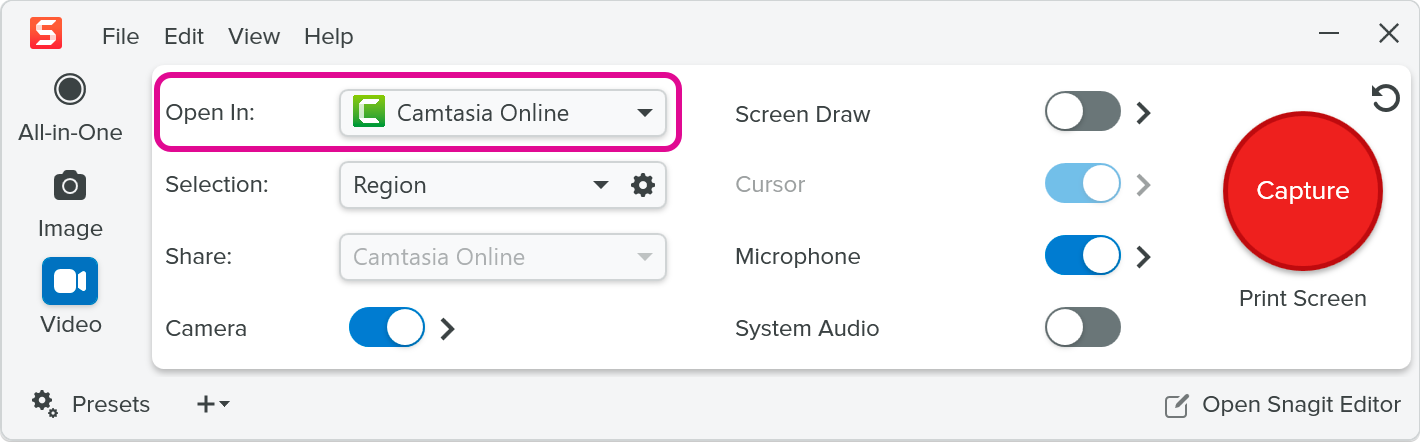
Réglez les autres paramètres de capture vidéo, cliquez sur Capturer, puis enregistrez votre vidéo. Pour en savoir plus, voir Enregistrement d’une vidéo avec Snagit.
À l’issue de l’enregistrement, Snagit envoie directement la vidéo dans Camtasia Online et copie un lien dans le presse-papiers. Voir Ouverture du projet vidéo dans Camtasia Online.
- Compatibilité des navigateurs avec Camtasia Online :
- Google Chrome et Microsoft Edge sont totalement pris en charge.
- Camtasia Online peut fonctionner avec les navigateurs basés sur Chromium (Arc et Opera), mais la prise en charge n’est pas totale.
- Pour en savoir plus, voir Camtasia Online Supported Web Browsers (Compatibilité des navigateurs web avec Camtasia Online).
- Les enregistrements vidéo envoyés directement à partir de Snagit ne sont pas enregistrés dans la bibliothèque Snagit.
- Au-delà de cinq minutes, Camtasia Online divise automatiquement l’enregistrement en plusieurs scènes de 5 minutes chacune. Les scènes s’enchaînent sans coupure lorsque vous prévisualisez le projet vidéo ou que vous l’exportez.
Ouverture du projet vidéo dans Camtasia Online
Lorsque vous terminez l’enregistrement, Camtasia Online s’ouvre dans un navigateur web.
- Dans Camtasia Online, sélectionnez un projet dans la liste déroulante ou choisissez Create New Project (Créer un projet).
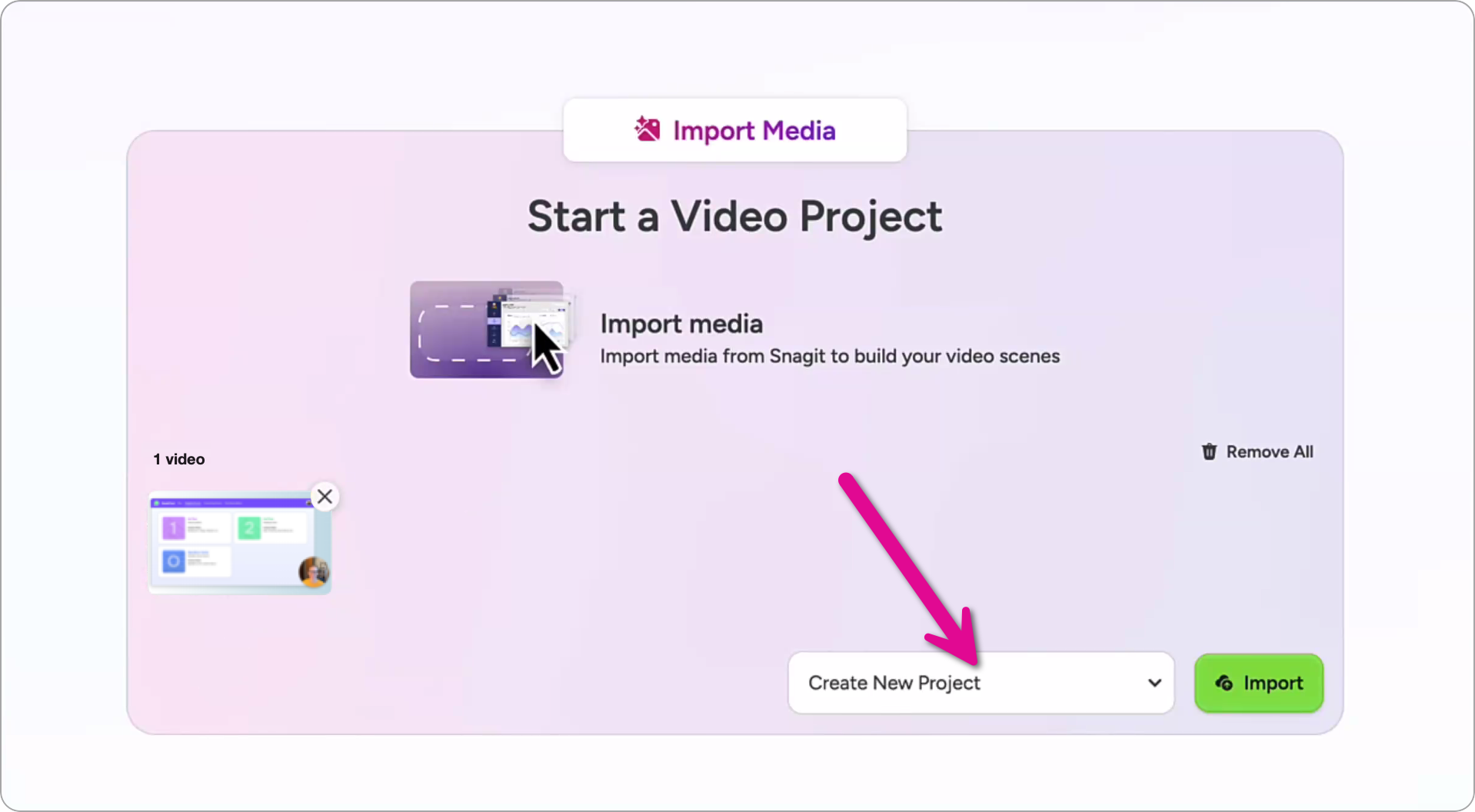
- Cliquez sur Import (Importer).
- Si vous choisissez de créer un projet, cliquez sur Untitled Project (Projet sans titre) et donnez un nom au projet vidéo.

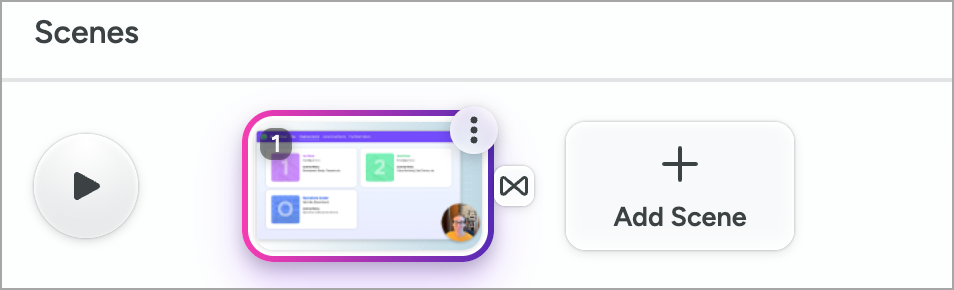
- Votre vidéo s’affiche sous forme de scène au bas de la fenêtre du projet.
Modification de la scène
Effectuez l’une des opérations suivantes pour ajuster le rendu visuel et sonore de la scène :
- Sélectionnez l’onglet Edit > sous onglet Looks, Effects et Background (Édition > Aspect, Effets et Arrière-plan) pour modifier la disposition, l’aspect et l’arrière-plan de la scène. Voir Edit a Scene (Modification d’une scène).
- Sélectionnez l’onglet Edit > sous-onglet Cursor (Édition > Curseur) pour modifier la taille du curseur. Voir Cursor Edits (Modifications de curseur).
- Sélectionnez l’onglet Audio pour régler le volume du micro et du son du système, ou pour appliquer des effets d’égalisation du volume ou de suppression du bruit.
- Cliquez sur Trim (Rogner) pour supprimer des éléments multimédias superflus au début ou à la fin de la scène. Voir Trim a Scene (Rognage d’une scène).
- Pour supprimer des erreurs à l’intérieur de la scène, positionnez la tête de lecture sur le passage à supprimer et cliquez sur Split (Diviser). Vous créez ainsi deux scènes distinctes que vous pouvez rogner pour supprimer l’élément multimédia concerné.
Collaboration et exportation
Lorsque vous avez terminé de modifier la scène :
Choisir Snagit
Le meilleur logiciel de capture d’écran pour les professionnels
Tous les tutoriels Snagit