Capture par étapes et création vidéo (Snagit + Camtasia Online)
Découvrez comment réaliser rapidement des captures d'écran d'un processus grâce à l'outil Capture par étapes de Snagit, puis comment les transformer en vidéo avec Camtasia Online.
Utilisez l’outil Capture par étapes de Snagit pour réaliser automatiquement des captures d’écran à chaque clic, par exemple pour documenter un processus étape par étape ou une procédure opérationnelle standard.
Transformez ensuite vos captures par étapes en une vidéo de formation partageable grâce à Camtasia Online, notre outil de création vidéo en ligne (en anglais). Utilisez Camtasia Online pour :
Enregistrer une narration sur chaque capture pour apporter du contexte ou des explications.
Enregistrer une vidéo d’introduction ou une conclusion avec des remarques ou une FAQ.
Personnaliser votre vidéo avec un arrière-plan professionnel ou des transitions entre les étapes.
Adoptez Snagit
La création de vidéos avec Capture par étapes et Camtasia Online requiert au moins la version 2026.3.0 de Snagit.
Étape 1 : Réaliser les captures avec l’outil Capture par étapes dans Snagit
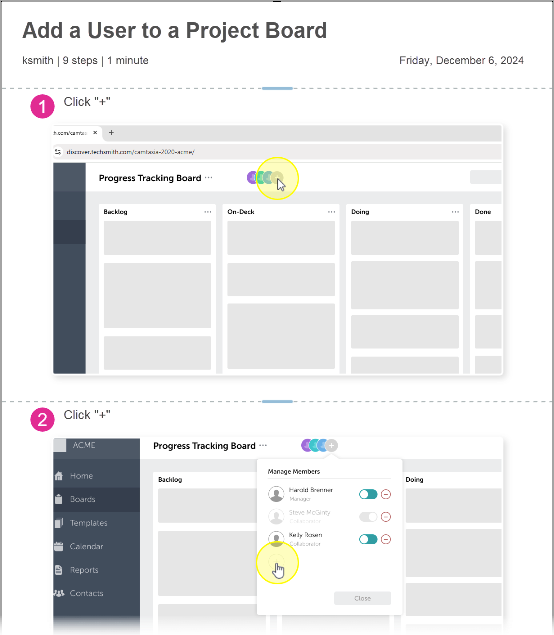
Capture par étapes réalise automatiquement une capture chaque fois que vous cliquez pour effectuer les différentes étapes d’un processus, puis les transforme en un guide visuel aux étapes numérotées.
Ouvrez la fenêtre de capture de Snagit :
Sous Windows, cliquez sur l’icône de capture Snagit dans la barre des tâches ou la zone de notification.
Sur Mac, cliquez sur l’icône Snagit dans la barre de menus.
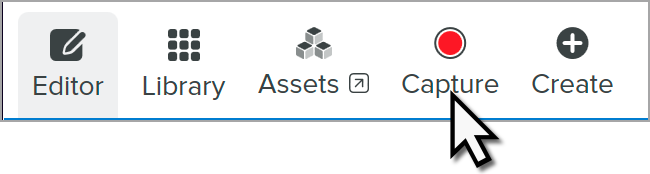
Dans Snagit Editor, cliquez sur le bouton Capture.
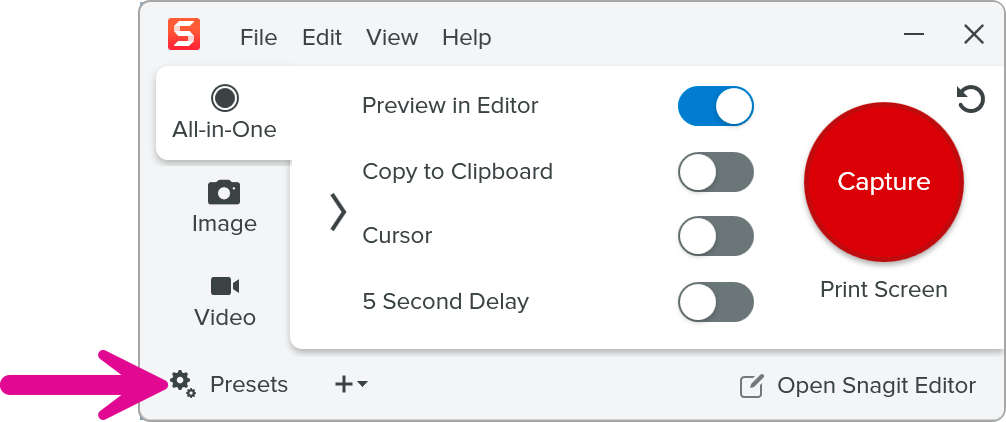
Dans la fenêtre de capture, cliquez sur Présélections.
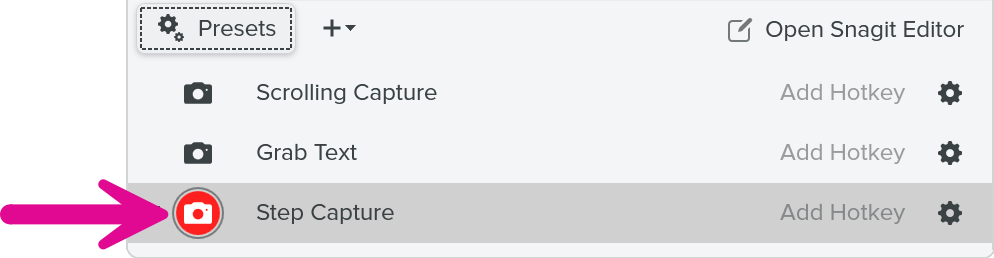
Dans le menu Présélections, cliquez sur le bouton de capture à côté de Capture par étapes.
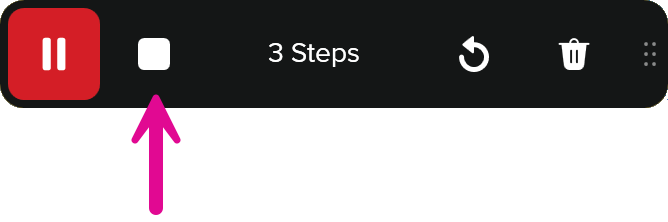
Un message indique que Snagit va maintenant capturer chacune de vos étapes. Effectuez à l’écran les actions que vous voulez documenter. À mesure que vous cliquez, la barre d’outils Capture par étapes indique le nombre d’étapes enregistrées.
Conseil : placez le curseur de manière réfléchie.
À l’heure actuelle, il n’est pas possible de modifier sa position dans la vidéo finale. Pour chaque étape, veillez à ce que le curseur indique clairement l’endroit où vous cliquez et ne masque pas de texte ou d’informations importantes à l’écran.
Lorsque vous avez effectué toutes les actions, cliquez sur le bouton Stop.
Le guide pas-à-pas correspondant s’ouvre dans Snagit Editor.
Étape 2 : Modifier les captures dans Snagit
Passez en revue les étapes capturées et effectuez les modifications suivantes avant de les envoyer vers Camtasia Online pour créer votre vidéo :
Pour supprimer une étape ou une section inutile, par exemple suite à un clic erroné, cliquez sur l’icône Supprimer une section.
Pour ajouter une étape ou une section manquante, comme une saisie de texte qui n’a pas été capturée automatiquement, cliquez sur l’icône Ajouter une section et sélectionnez une option.
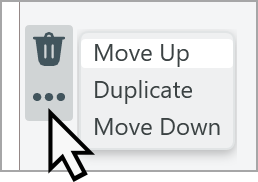
Pour modifier l’ordre des étapes, cliquez sur l’icône Options de section, puis sélectionnez l’option Monter ou Descendre.
Remarque : Camtasia Online utilise uniquement les captures d’écran originales issues de la capture par étapes. Certaines modifications apportées dans Snagit au texte ou aux captures d’écran, comme un effet de zoom ou le déplacement du curseur, ne seront pas incluses dans la vidéo.
Étape 3 : Envoyer vers Camtasia Online
Camtasia Online transforme l’image de chaque étape en une scène vidéo. Pour envoyer la capture par étapes vers Camtasia Online :
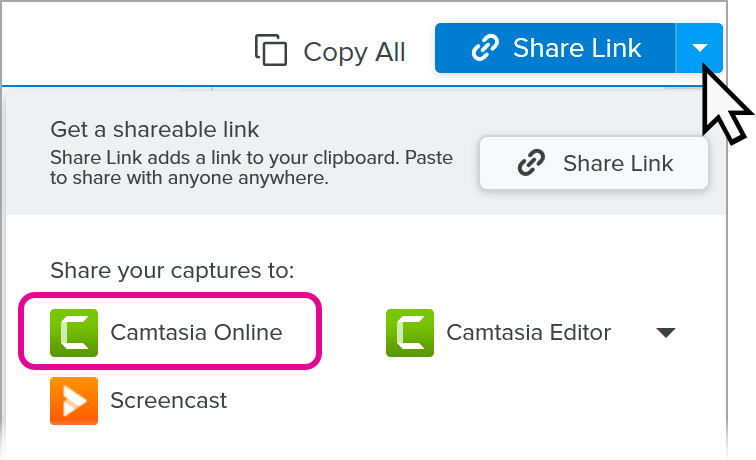
Cliquez sur le menu déroulant Partager le lien et sélectionnez Camtasia Online.
Remarque : Camtasia Online prend en charge les navigateurs Google Chrome et Microsoft Edge. Si votre navigateur par défaut n’est pas compatible, ouvrez un navigateur pris en charge et collez le lien qui se trouve dans le presse-papiers pour continuer. Pour en savoir plus, voir Camtasia Online Supported Web Browsers (Compatibilité des navigateurs web avec Camtasia Online).
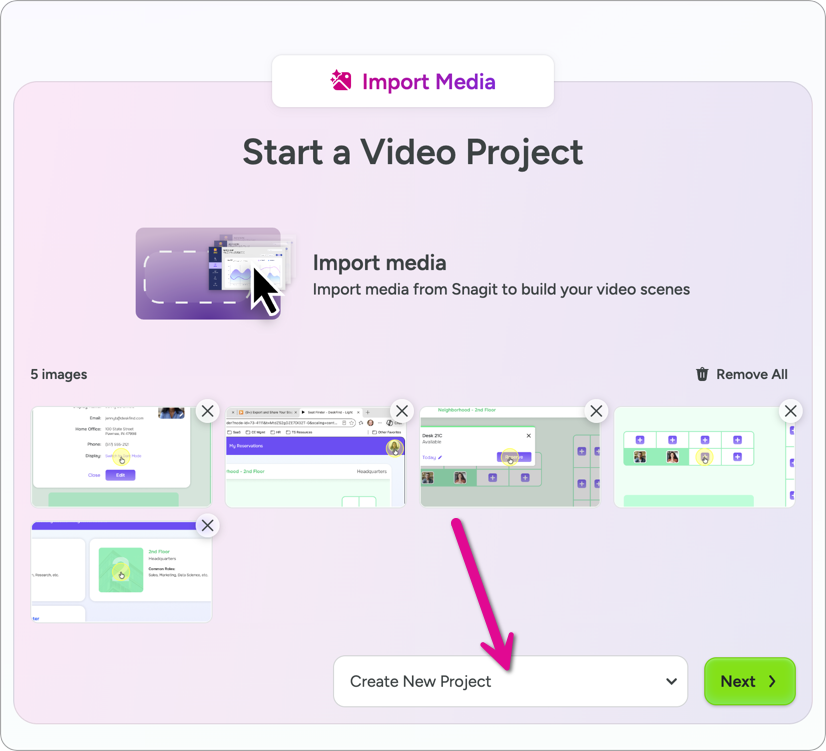
Camtasia Online s’ouvre dans un navigateur web. Sélectionnez un projet dans la liste déroulante ou choisissez Create New Project (Créer un projet).
Cliquez sur Suivant.
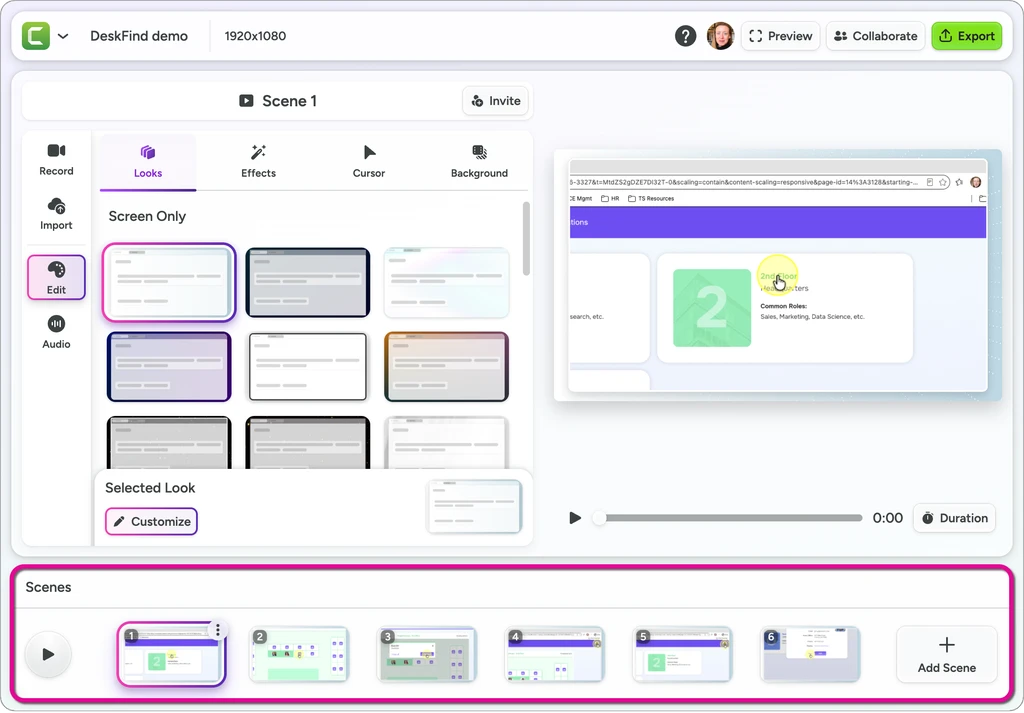
Le projet s’ouvre et présente une scène pour chaque capture d’étape.
Étape 4 : Enregistrer une narration avec Camtasia Online
Ajoutez un enregistrement micro, avec ou sans vidéo de la caméra, pour accompagner chaque capture d’écran.
Dans votre projet Camtasia Online, cliquez pour sélectionner une scène.
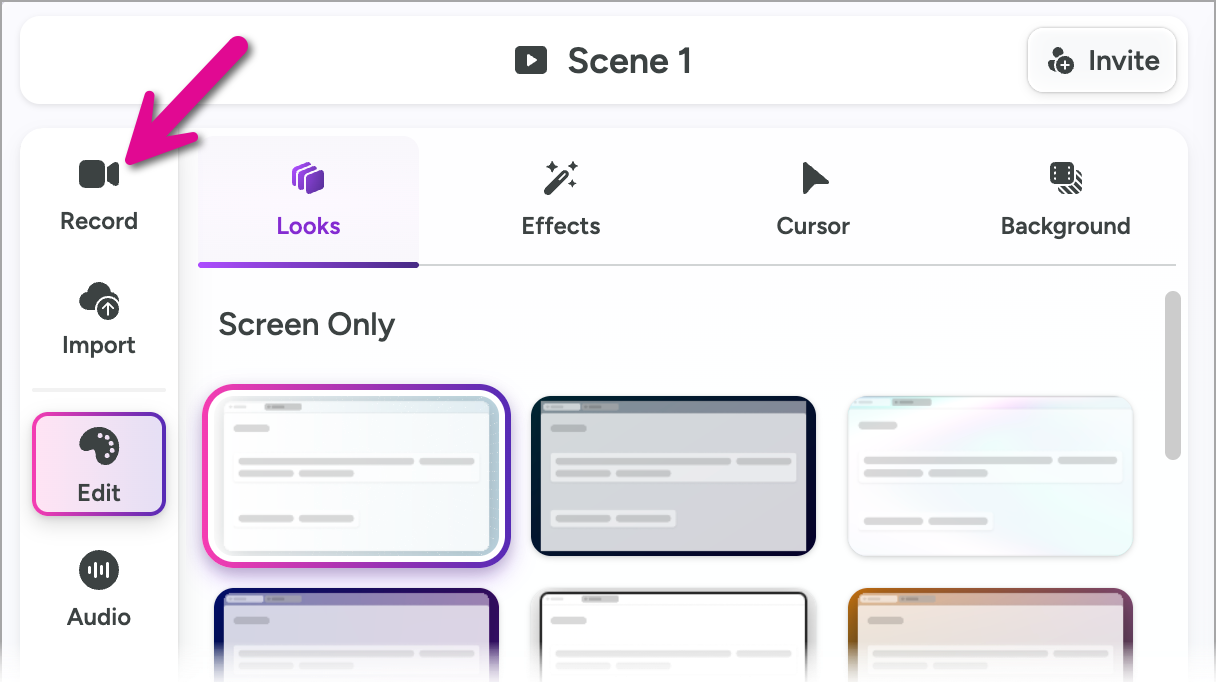
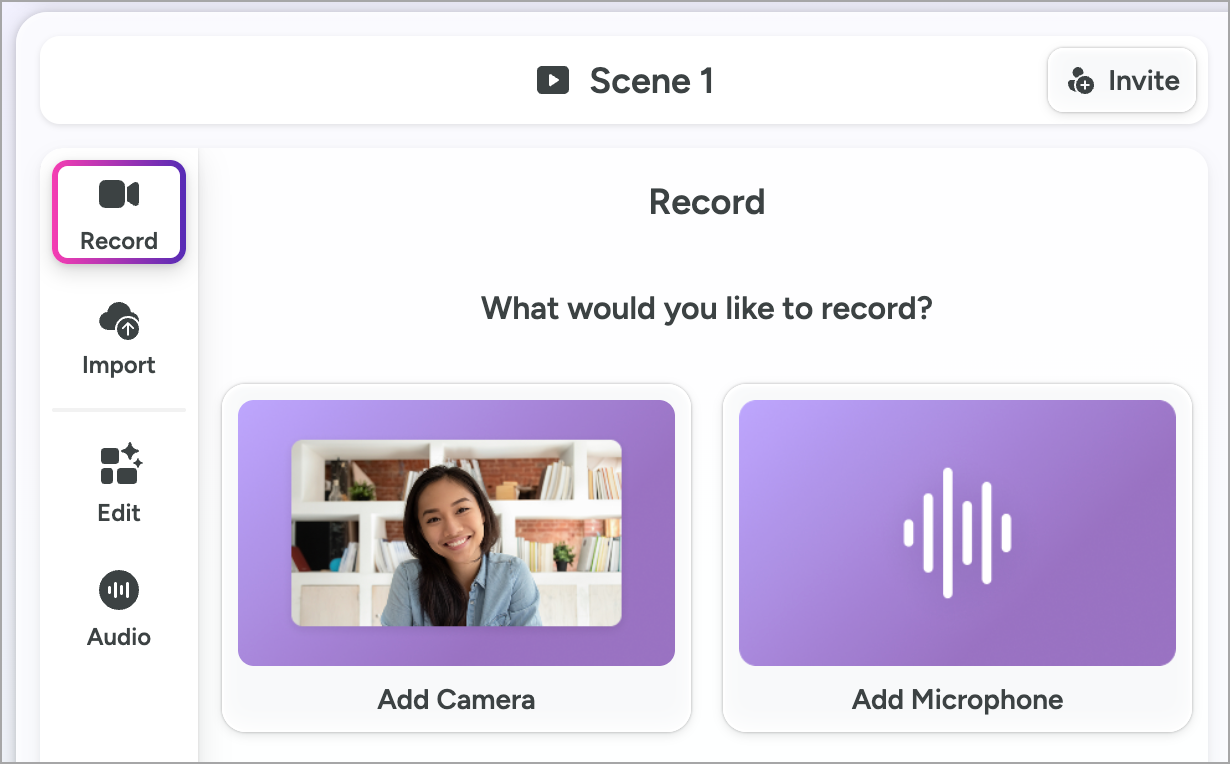
Cliquez sur l’onglet Record (Enregistrement).
Cliquez sur Add Camera (Ajouter une caméra) pour enregistrer à la fois le son du micro et la vidéo de la caméra, ou sur Add Microphone (Ajouter un micro) pour enregistrer uniquement le son du micro.
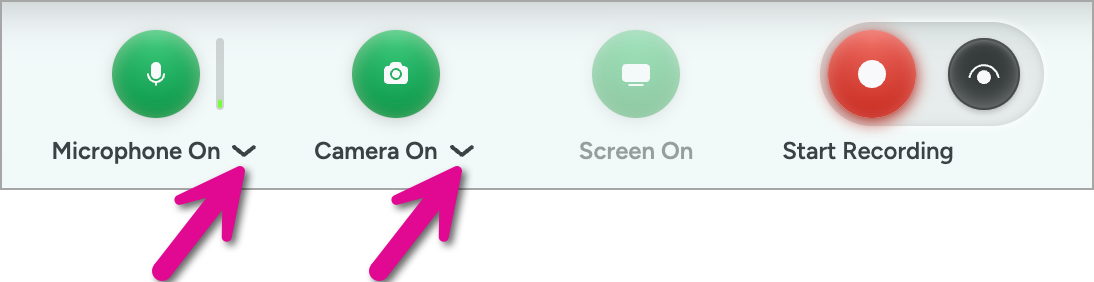
Sélectionnez l’appareil source dans les listes déroulantes Microphone (Micro) et/ou Camera (Caméra).
Si vous y êtes invité, autorisez Camtasia Online à enregistrer le micro et/ou la caméra.
Cliquez sur le bouton Start Recording (Commencer l’enregistrement).
Un compte à rebours se lance. Commencez à enregistrer votre voix off. Vous pouvez enregistrer jusqu’à 5 min pour chaque scène.
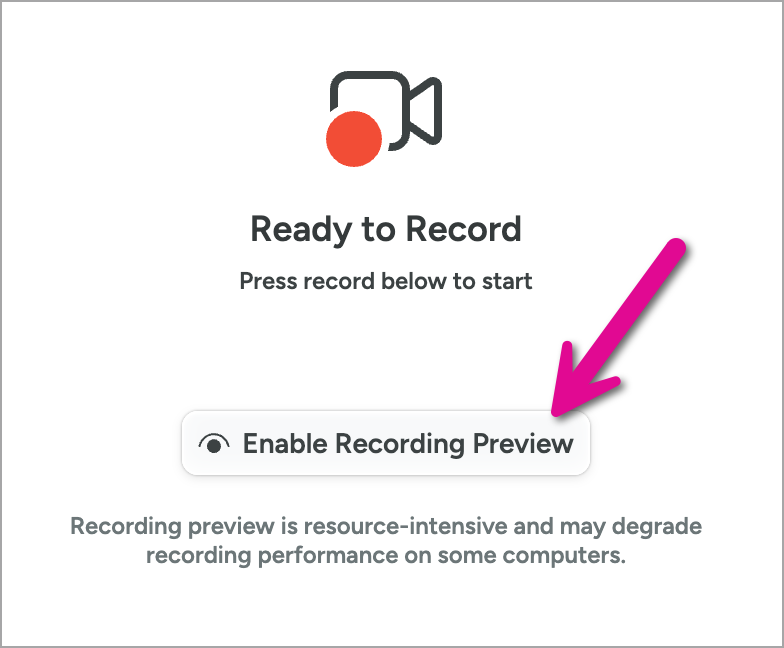
Si vous le souhaitez, cliquez sur le bouton Enable Recording Preview (Activer l’aperçu de l’enregistrement) pour afficher un aperçu de la caméra tout en enregistrant la voix off.
Lorsque votre enregistrement est terminé, cliquez sur le bouton Stop.
Faites de même pour chaque scène.
Étape 5 : Personnaliser votre vidéo
Vous pouvez réaliser les opérations suivantes pour parfaire votre vidéo et améliorer l’expérience de visionnage.
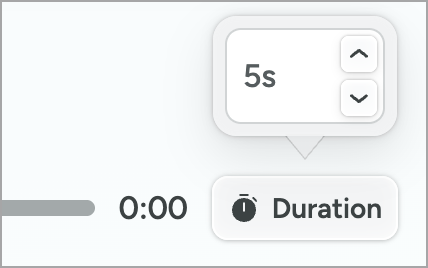
Modifier la durée Pour les images sans narration, définissez la durée pendant laquelle les images s’affichent à l’écran.
Voir les détails
Cliquez sur le bouton Duration (Durée) et saisissez une valeur comprise entre 0,25 et 60 secondes.
Personnaliser la scène Choisissez l’un des aspects, effets et arrière-plans proposés pour la scène.
Voir les détails
Dans votre projet Camtasia Online, cliquez pour sélectionner une scène.
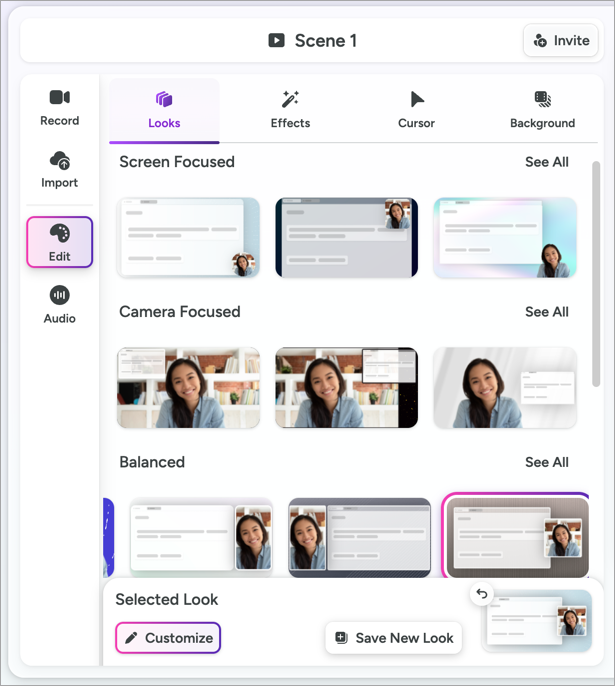
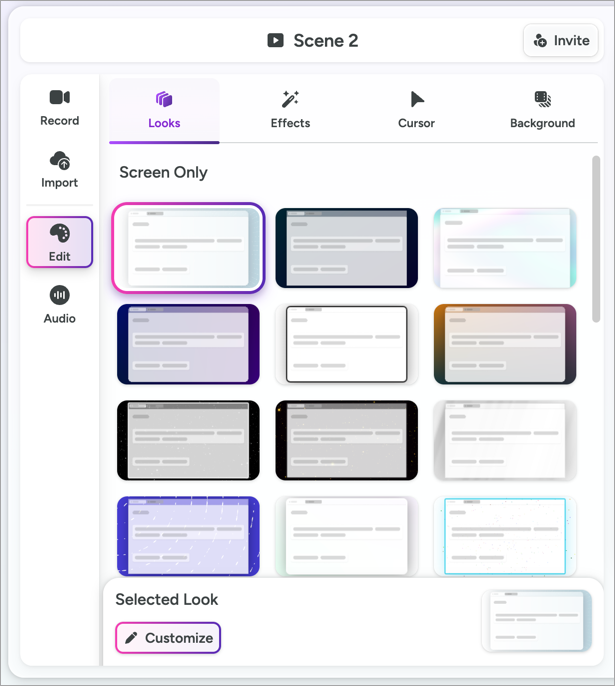
Sous l’onglet Edit (Édition), cliquez sur le sous-onglet Looks (Aspects) pour choisir l’une des dispositions préconçues. Cliquez sur Customize (Personnaliser) pour modifier la taille et la position au sein de l’aspect.
Remarque : Les styles disponibles varient selon que votre narration intègre (ou non) une vidéo de caméra.
Cliquez sur le sous-onglet Effects (Effets) afin de choisir les effets disponibles pour l’écran et ou la caméra, comme les bordures ou les coins arrondis.
Cliquez sur le sous-onglet Background (Arrière-plan) pour choisir l’un des nombreux arrière-plans animés proposés.
Facultatif : une fois vos modifications terminées, cliquez sur Save New Look (Enregistrer un nouveau style) pour enregistrer une présélection à réutiliser sur d’autres scènes ou vidéos.
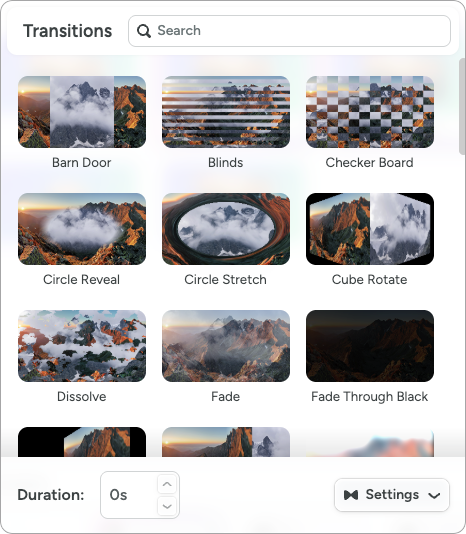
Ajouter des transitions Choisissez parmi des dizaines d’options pour adoucir les transitions ou ajouter un effet visuel artistique entre les scènes.
Voir les détails
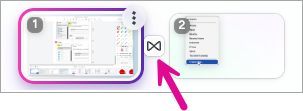
Cliquez sur l’icône Transitions qui apparaît lorsque vous passez le curseur entre deux scènes, avant la première scène ou après la dernière scène.
Dans la boîte de dialogue Transitions, cliquez pour sélectionner un type de transition.
Entrez une durée pour la transition comprise entre 0,1 et 1 seconde.
Pour appliquer la transition à toutes les scènes, dans le menu déroulant Settings (Paramètres), sélectionnez Apply Transition to all Scenes (Appliquer la transition à toutes les scènes).
Étape 6 : Prévisualiser et exporter votre vidéo
Pour visionner votre vidéo en plein écran, cliquez sur Preview (Aperçu).
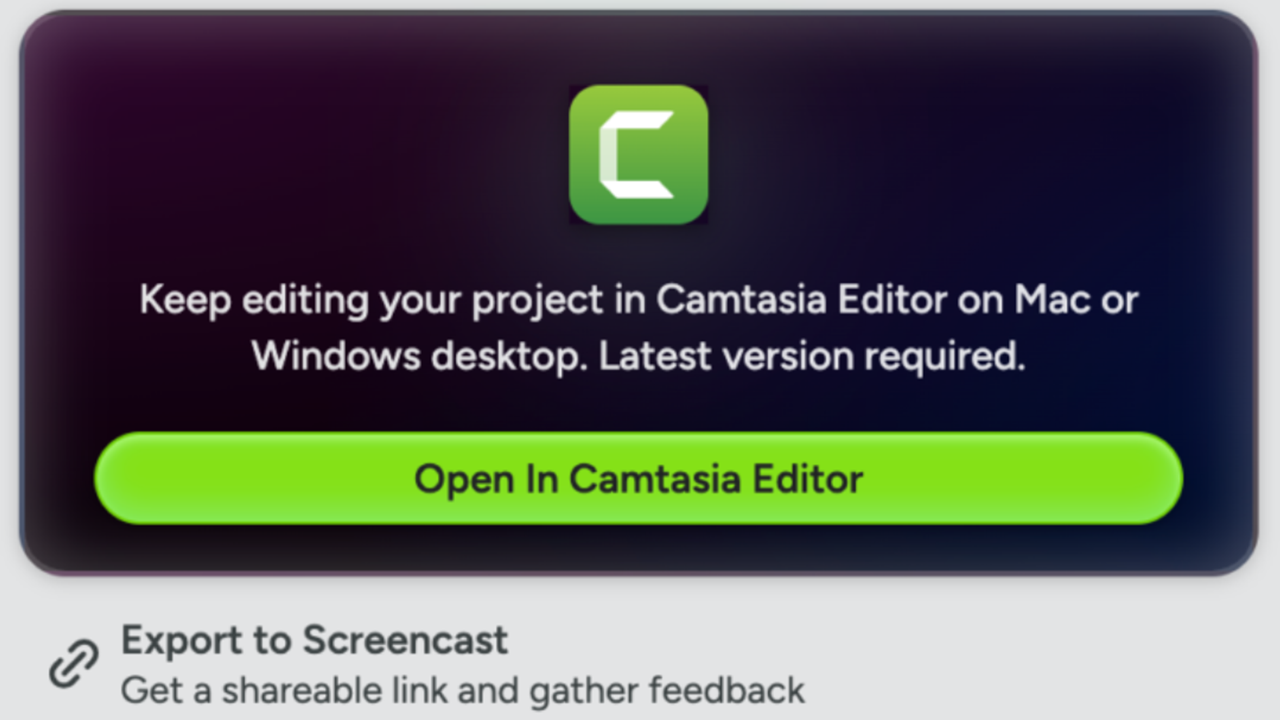
Lorsque la vidéo est prête, cliquez sur Export (Exporter) et sélectionnez Export to Screencast (Exporter vers Screencast) ou Download Video (.mp4) (Télécharger la vidéo (.mp4)).














 .
. et sélectionnez une option.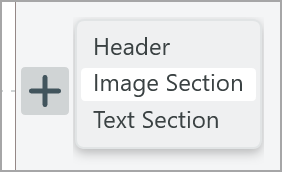
 , puis sélectionnez l’option Monter ou Descendre.