Création de questionnaires et sondages
Recueillez les commentaires des utilisateurs et obtenez des informations sur votre auditoire grâce aux questionnaires et sondages de Camtasia Editor. Apprenez à configurer, modifier et publier un questionnaire.

Recueillez les commentaires des utilisateurs et obtenez des informations sur votre auditoire grâce aux questionnaires et sondages de Camtasia Editor. Apprenez à configurer, modifier et publier un questionnaire.

Insérez un questionnaire ou une enquête dans votre vidéo pour :
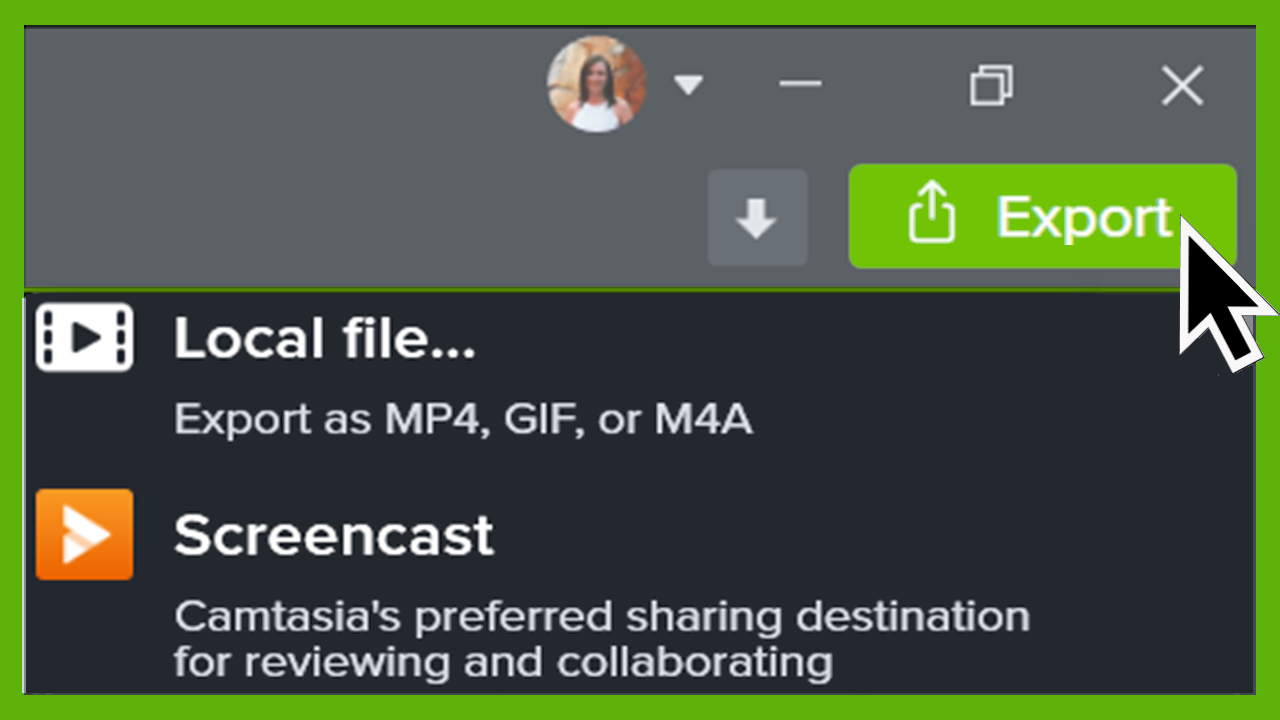
Remarque : TechSmith Smart Player est nécessaire pour les vidéos contenant un sommaire, des sous-titres activables, des éléments de recherche, des questionnaires et des zones interactives. Pour associer TechSmith Smart Player à votre vidéo, choisissez l’option d’exportation Fichier local ou Screencast (en anglais). Voir Exportation et partage de votre vidéo.
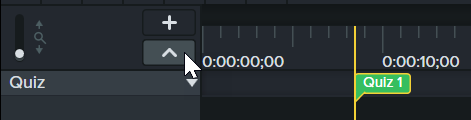
Remarque : Ajoutez un questionnaire à l’élément multimédia pour que le questionnaire et l’élément restent alignés pendant le montage.

| Option | Description |
|---|---|
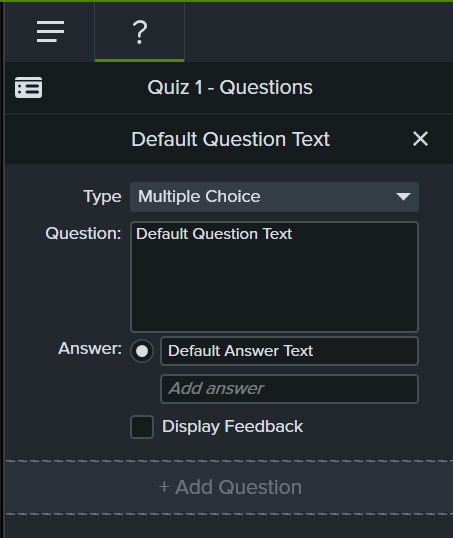
| Créer des questions | Cliquez sur le sous-onglet Questions.
|
| Choisir un type de question | Sélectionnez un type de question dans la liste déroulante.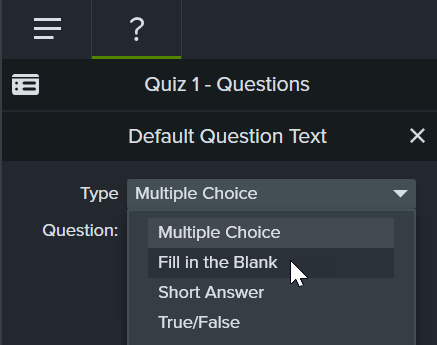 |
| Entrer ou sélectionner une réponse |
|
| Commenter les réponses | Cochez l’option Afficher un commentaire.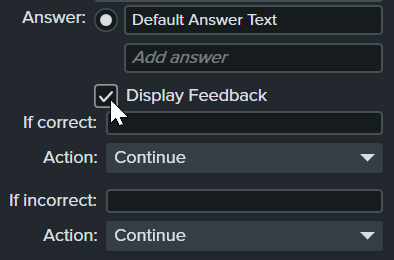
|
| Modifier l’ordre des réponses | Cliquez sur les flèches haut et bas pour modifier l’ordre des questions dans le questionnaire. |
| Visualiser le questionnaire tel qu’il sera présenté aux utilisateurs | Cliquez sur le bouton d’aperçu. 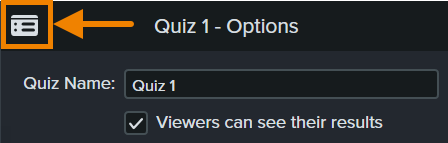 |
| Entrer le nom du questionnaire | Cliquez sur le sous-onglet Options de questionnaire. Entrez le nom voulu dans le champ Nom du questionnaire. |
| Créer une enquête | Cliquez sur le sous-onglet Options de questionnaire. Laissez l’option Questionnaire de notation désactivée. |
| Autoriser l’utilisateur à voir ses résultats | Cliquez sur le sous-onglet Options de questionnaire. Cliquez sur l’option L’utilisateur peut voir ses résultats. |
| Supprimer le questionnaire | Sélectionnez un questionnaire dans le plan de montage ou sur un élément multimédia, puis appuyez sur la touche Suppr du clavier. |
| Obtenir des notes et des informations sur le questionnaire | Vous pouvez obtenir un rapport des résultats d’un questionnaire par le biais d’un système LMS conforme au modèle SCORM. |
Pour exporter une vidéo contenant un questionnaire, choisissez l’une des options suivantes :
Remarque : Pour savoir comment télécharger un package SCORM dans un système LMS et afficher les résultats des questionnaires, voir Utilisation des vidéos Camtasia dans un système LMS.

L’outil d’enregistrement d’écran et de montage vidéo le plus puissant du marché.
* Vous utilisez déjà Camtasia Editor ? Découvrez comment effectuer la mise à jour.