Raccourcis personnalisables
Découvrez comment personnaliser les raccourcis clavier de Camtasia Editor pour l’enregistrement et le montage.

Découvrez comment personnaliser les raccourcis clavier de Camtasia Editor pour l’enregistrement et le montage.

Créez vos vidéos encore plus rapidement en personnalisant les touches de raccourcis et raccourcis clavier pour l’enregistrement et le montage selon vos préférences. Exportez vos jeux de raccourcis personnalisés pour les partager avec d’autres utilisateurs ou les transférer sur un autre ordinateur.

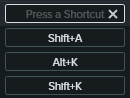
Remarque : Si le raccourci clavier saisi est déjà attribué à un autre raccourci personnalisable, Camtasia Editor annule l’attribution pour cette commande et affiche un message.
Si le raccourci clavier saisi est réservé aux commandes du système ou d’un autre programme, un message s’affiche. Saisissez une autre combinaison de touches.

 et sélectionnez Supprimer.
Remarque : Les jeux de raccourcis ne sont pas compatibles d’une plateforme à l’autre.
et sélectionnez Exporter.Camtasia Editor enregistre le fichier de raccourcis Camtasia (.camshortcuts sous Windows et .camsc sur Mac).
Remarque : Les jeux de raccourcis ne sont pas compatibles d’une plateforme à l’autre.
et sélectionnez Importer.Sous Windows, Camtasia Editor remplace les raccourcis clavier existants par ceux du nouveau jeu. Sur Mac, Camtasia Editor ajoute le jeu de raccourcis à la liste déroulante.


L’outil d’enregistrement d’écran et de montage vidéo le plus puissant du marché.
* Vous utilisez déjà Camtasia Editor ? Découvrez comment effectuer la mise à jour.