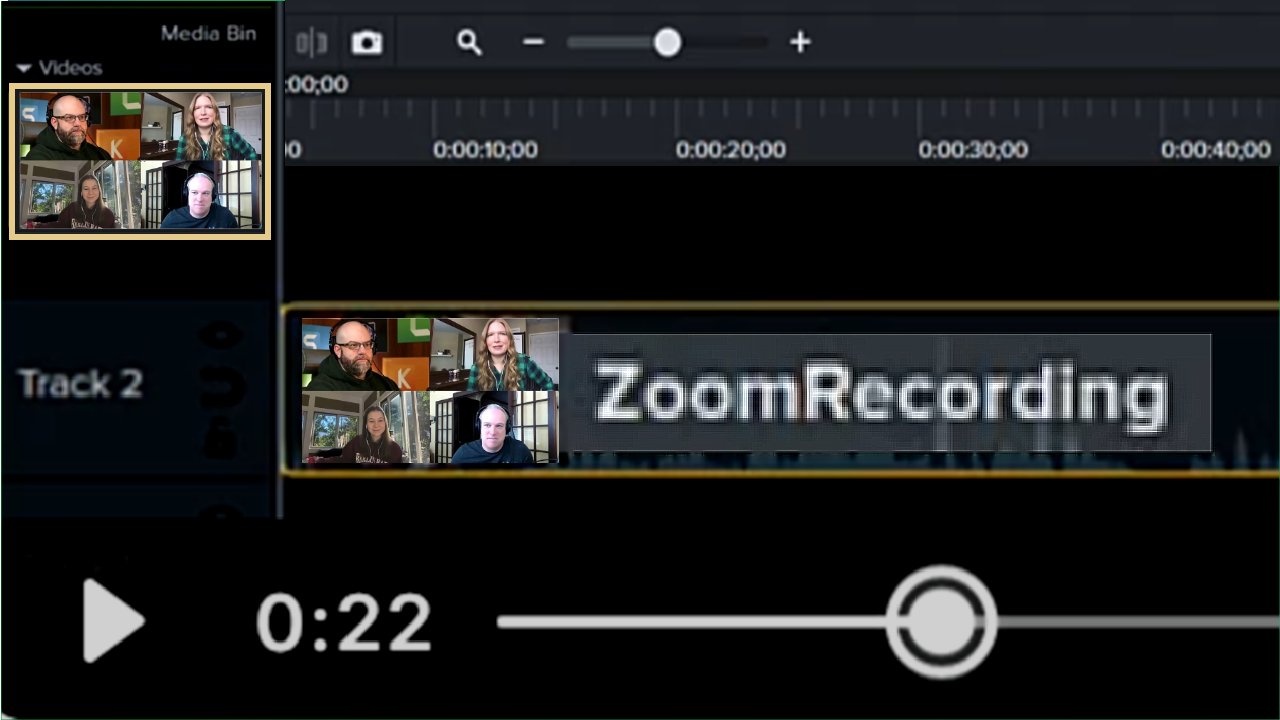
Accès aux enregistrements Zoom cloud dans Camtasia Editor
Découvrez comment connecter votre compte Zoom de manière à importer et modifier des enregistrements Zoom dans le cloud dans Camtasia Editor.

Découvrez comment connecter votre compte Zoom de manière à importer et modifier des enregistrements Zoom dans le cloud dans Camtasia Editor.

L’application Camtasia Editor offre un moyen très simple de créer des vidéos professionnelles à partir de vos enregistrements de réunions, de webinaires et de séances de formation.
Vous pouvez ainsi vous connecter directement à vos enregistrements Zoom dans le cloud sans quitter Camtasia Editor. Au lieu de travailler sur un fichier vidéo où tout est aplati, l’intégration importe l’enregistrement Zoom en plaçant l’audio de l’intervenant , la vue de l’intervenant et le contenu de l’écran partagé sur des pistes distinctes.
Cette importation multipiste vous donne un contrôle total sur le contenu au montage :
Lorsque vos modifications sont achevées, vous pouvez facilement partager la vidéo sous forme de fichier local (MP4), ou l’envoyer directement vers des destinations courantes, comme YouTube et Screencast.
Pour accéder à vos enregistrements Zoom en vue de les modifier dans Camtasia Editor :
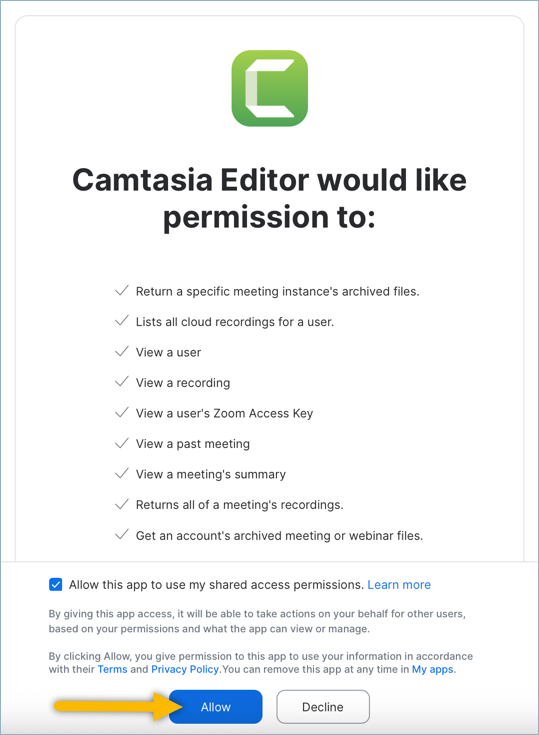
Pour savoir comment importer et modifier des enregistrements Zoom dans Camtasia Editor, voir Montage d’un enregistrement Zoom.
Pour vous déconnecter et mettre fin à l’accès aux enregistrements Zoom dans Camtasia Editor :
Avant d’enregistrer une réunion Zoom, il est recommandé de sélectionner les paramètres suivants afin d’obtenir les options de montage les plus souples dans Camtasia Editor :
Dans votre compte Zoom, choisissez Paramètres > Enregistrement > onglet Général.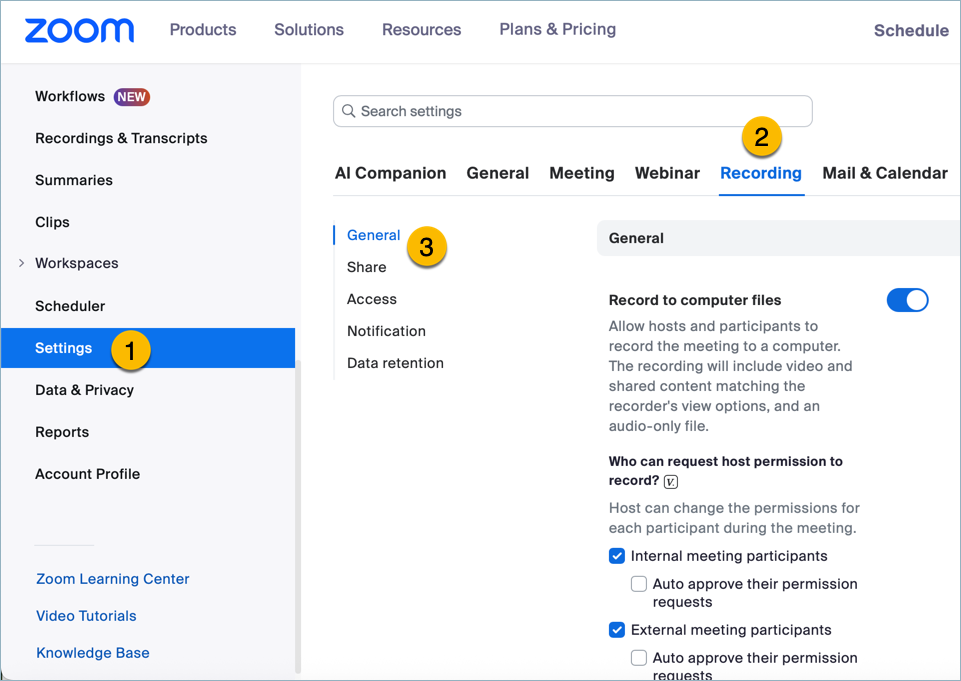
Dans la section des paramètres d’enregistrement dans le cloud, activez l’option Enregistrer l’intervenant actif, la vue galerie et l’écran partagé séparément, puis cliquez sur Enregistrer. 
Pour savoir comment ajouter des applications de la marketplace Zoom et gérer les accès utilisateur en qualité d’administrateur, voir cet article du support Zoom.
Remarque : Si vous avez besoin d’instructions supplémentaires ou de conseils pour résoudre un problème, consultez notre centre d’aide ou envoyer une demande à notre équipe d’assistance technique.

L’outil d’enregistrement d’écran et de montage vidéo le plus puissant du marché.
* Vous utilisez déjà Camtasia Editor ? Découvrez comment effectuer la mise à jour.