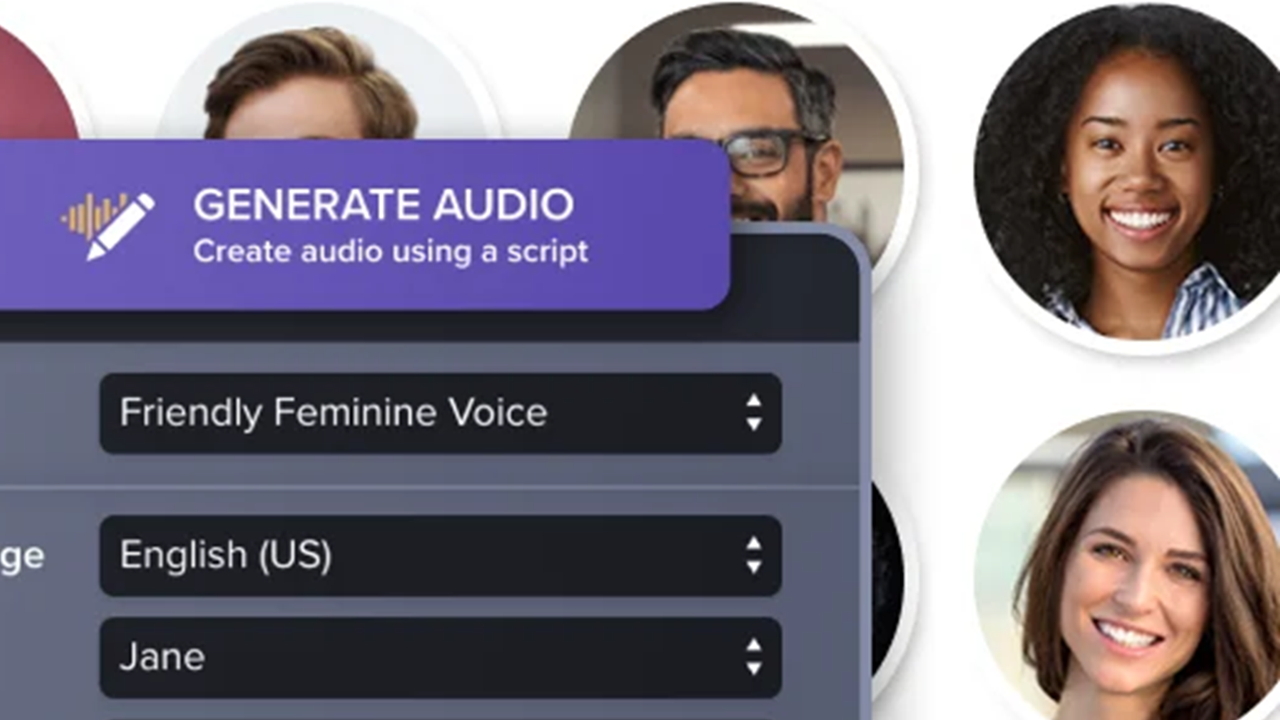
La synthèse vocale par IA peut parfois buter sur des termes spécifiques comme le nom d’une entreprise ou d’un produit. Ajoutez ces mots au dictionnaire de prononciation d’Audiate pour vous assurer qu’ils seront prononcés de manière correcte et cohérente.
Exportez et partagez le dictionnaire de prononciation avec d’autres utilisateurs au sein de votre entreprise ou de votre équipe.
Ajout de mots au dictionnaire de prononciation
- Dans Camtasia Audiate, sélectionnez Settings > Manage Pronunciations (Paramètres > Gérer la prononciation).
- Dans la boîte de dialogue Pronunciation Dictionary (Dictionnaire de prononciation), cliquez sur + Add Word (Ajouter un mot).
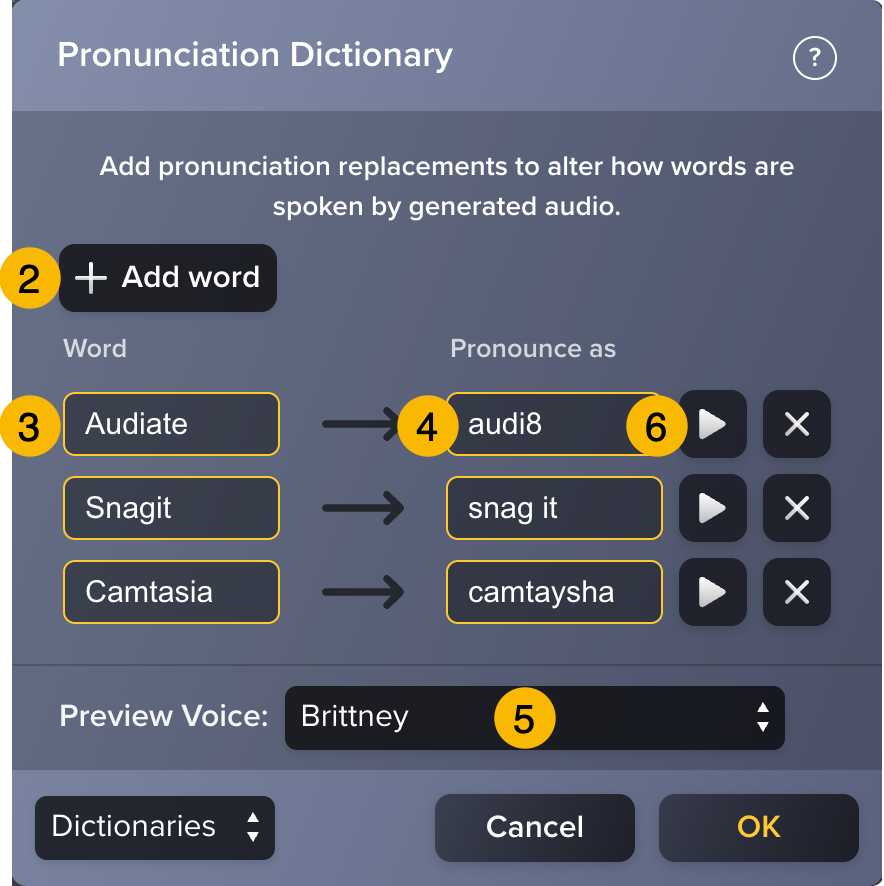
- Dans le champ Word (Mot), saisissez le terme ou le nom tel qu’il figure dans la transcription.
Par exemple : « Snagit »Remarque : Saisissez uniquement des mots uniques. Pour les noms composés ou les expressions de plusieurs mots, ajoutez chaque mot séparément.
- Dans le champ Pronounce as (Prononciation), saisissez le mot comme il s’entend lorsqu’il est prononcé.
Par exemple : « snaguite »
- Sélectionnez une option dans la liste déroulante Preview Voice (Aperçu vocal).
- Cliquez sur le bouton Lecture
 à côté de la prononciation pour écouter ce que ça donne.
- Pour ajuster la prononciation, essayez différentes graphies ou combinaisons de mots existants, et recommencez. Voir Conseils.
Exemple : « snag-it » ou « snague ite »
- Lorsque vous avez terminé, cliquez sur OK.
- Générez de nouveau l’audio pour appliquer la prononciation personnalisée :
- Cliquez sur Generate (Générer).
- Sélectionnez l’onglet Generate Audio (Générer un audio).
- Facultatif : pour générer à nouveau l’audio avec la même voix pour toutes les scènes du projet, activez l’option Apply to entire project (Appliquer à l’intégralité du projet).
- Cliquez sur Generate Audio (Générer un audio).
Remarque : Nouveauté imminente ! Prochainement, Audiate pourra regénérer automatiquement l’audio du projet actif à mesure que vous ajouterez des mots au dictionnaire de prononciation.
Conseils
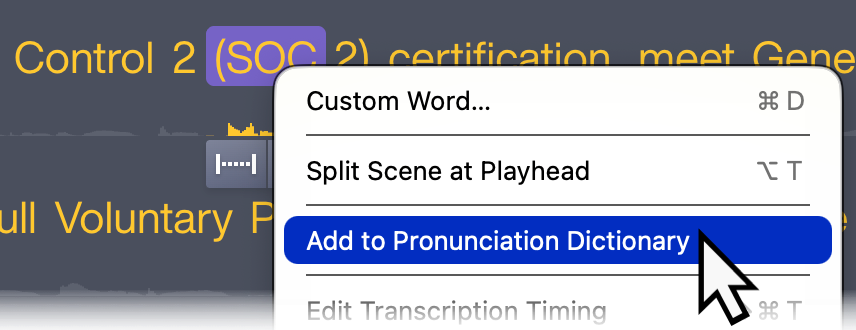
- Pour ajouter un mot au dictionnaire directement à partir du script, mettez le mot en évidence dans le script, cliquez dessus avec le bouton droit (Windows) ou en appuyant sur la touche Contrôle (Mac), puis choisissez Add to Pronunciation Dictionary (Ajouter au dictionnaire de prononciation).
- Pour séparer les sons dans un mot, ajouter des espaces ou des tirets dans le champ Pronounce as (Prononciation).
- Les variations de rythme et d’accent entre les voix peuvent avoir un effet sur la prononciation. Écoutez la prononciation avec la voix que vous prévoyez d’utiliser dans la vidéo ou essayez plusieurs voix pour être sûr que la prononciation sera homogène.
- Pour les hétéronymes (noms ou mots qui s’écrivent de la même façon mais se prononcent différemment), saisissez la prononciation directement dans le script.
- Audiate applique la prononciation personnalisée aux variantes des mots ajoutés au dictionnaire.
- Par exemple, en anglais, la prononciation personnalisée de Snagit s’appliquerait aussi à « Snagit’s ».
- Pour éviter que la prononciation s’applique aux variantes, ajoutez les variantes comme des entrées distinctes dans le dictionnaire.
- Le dictionnaire ne tient pas compte des majuscules et minuscules. Par exemple, la prononciation de « Snagit » vaut aussi pour « snagit » et « SnagIt ».
- Les caractères de ponctuation suivants ne sont pas acceptés dans les champs Word (Mot) et Pronounce as (Prononciation) :
- . (point)
- , (virgule)
- ? (point d’interrogation)
- ! (point d’exclamation)
- : (deux-points)
- ; (point-virgule)
- … (ellipse)
Partage de dictionnaires au sein de l’équipe
Exportez votre dictionnaire et envoyez-le à vos collègues pour harmoniser la prononciation sur vos différents projets vidéo.
Exportation et partage
- Dans la boîte de dialogue Pronunciation Dictionary (Dictionnaire de prononciation), cliquez sur Dictionaries (Dictionnaires).
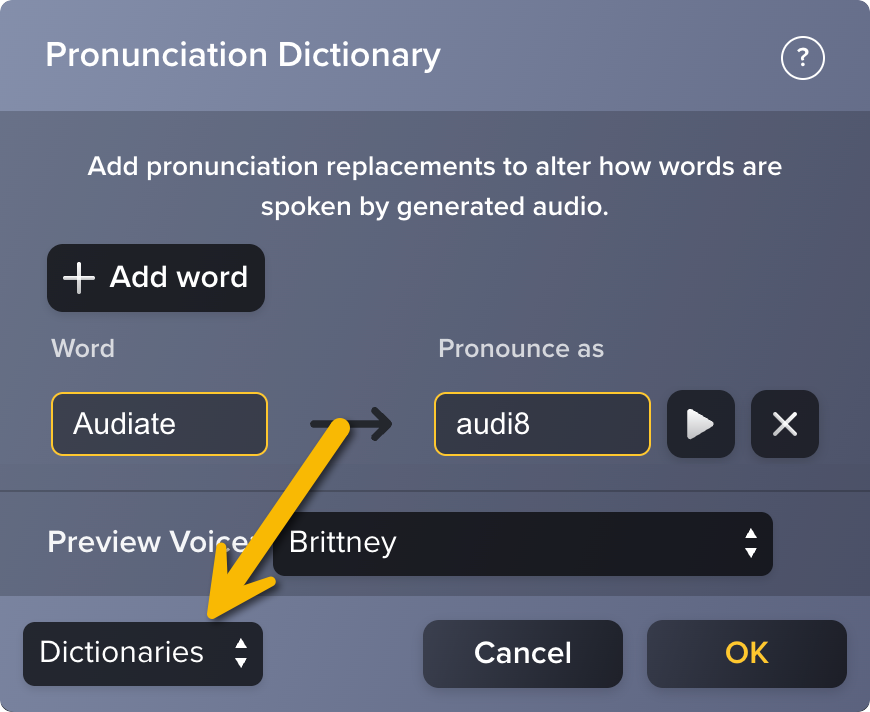
- Sélectionnez l’option Export Dictionary (Exporter le dictionnaire).
- Sélectionnez un nom de fichier et un emplacement, puis cliquez sur Save (Enregistrer).
Le dictionnaire est enregistré au format JSON.
Importation d’un dictionnaire
- Dans la boîte de dialogue Pronunciation Dictionary (Dictionnaire de prononciation), cliquez sur Dictionaries (Dictionnaires).
- Sélectionnez l’option Import Dictionary (Importer un dictionnaire).
- Localisez le fichier .json et sélectionnez-le.
- Cliquez sur Ouvrir.
Remarque : Si vous utilisez déjà un dictionnaire, Audiate demande si vous voulez le fusionner avec le nouveau dictionnaire ou le remplacer. Pour conserver des dictionnaires distincts, enregistrez le dictionnaire existant avant d’importer le nouveau. Réimportez le dictionnaire d’origine quand vous en avez besoin.
Tous les tutoriels Audiate