Montage avancé
Découvrez des techniques de montage efficaces pour éviter de reprendre vos enregistrements et pour finaliser vos vidéos plus vite.



Découvrez des techniques de montage efficaces pour éviter de reprendre vos enregistrements et pour finaliser vos vidéos plus vite.

Sélectionnez un élément multimédia en vue de le modifier, le déplacer ou le supprimer dans le plan de montage.
| Sélectionner une partie du plan de montage | Pour effectuer une sélection, cliquez sur la poignée verte ou rouge de la tête de lecture et faites-la glisser. La zone sélectionnée apparaît en bleu.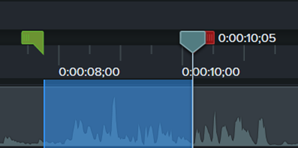 Pour sélectionner avec précision, zoomez en avant ou en arrière sur le contenu du plan de montage en faisant glisser le curseur de zoom.  |
Sélectionner un ou plusieurs éléments multimédias dans le plan de montage | Cliquez pour sélectionner un élément multimédia. Cliquez tout en appuyant sur la touche Maj pour sélectionner plusieurs éléments multimédias. Le ou les éléments sélectionnés sont entourés en jaune. Pour sélectionner tous les éléments multimédias d’une partie du plan de montage, cliquez et faites glisser le curseur de la souris pour englober les éléments voulus. 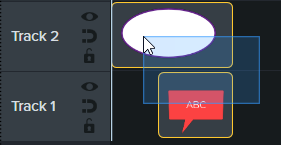 |
Piste magnétique | Supprimez automatiquement tous les espaces entre les éléments multimédias d’une piste lors de l’insertion ou de la réorganisation des éléments dans le plan de montage. Activer la piste magnétique Cliquez sur l’icône  à gauche de la piste. L’espace entre les éléments multimédias est automatiquement supprimé. à gauche de la piste. L’espace entre les éléments multimédias est automatiquement supprimé.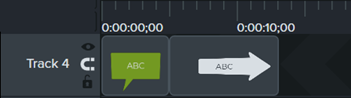 Insérer un élément multimédia Faites glisser un élément multimédia du chutier ou de la bibliothèque sur une piste. Si vous ajoutez un élément multimédia entre deux clips, les autres éléments présents sur la piste se décalent automatiquement pour permettre l’insertion. Réorganiser les éléments multimédias Cliquez sur un élément multimédia et faites-le glisser jusqu’à son nouvel emplacement sur la piste. Si vous placez l’élément entre deux clips, les autres éléments présents sur la piste se décalent automatiquement pour permettre l’insertion. Désactiver la piste magnétique Cliquez sur l’icône  à gauche de la piste. Il est possible d’insérer des espaces entre les éléments multimédias présents sur la piste. à gauche de la piste. Il est possible d’insérer des espaces entre les éléments multimédias présents sur la piste.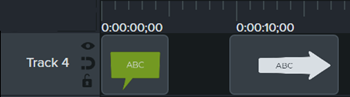 |
Diviser | Divisez un élément multimédia en plusieurs clips pour :
Pour diviser un élément multimédia :
Pour diviser tous les éléments multimédias dans le plan de montage, appuyez sur les touches Ctrl+Maj+S (Windows) ou Cmd+Maj+T (Mac) du clavier. |
Insérer un espace à un point spécifique (Diviser en décalant)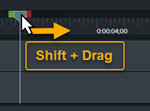 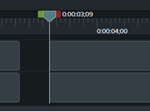 | Maintenez enfoncée la touche Maj du clavier et déplacez la tête de lecture. Camtasia divise les éléments multimédias sur toutes les pistes et les décale sur la droite de la tête de lecture. |
| Déplacer un élément multimédia pour insérer un espace (Décaler) | Déplacer un élément multimédia sur une seule piste : Maintenez enfoncée la touche Maj du clavier et déplacez l’élément multimédia vers une autre position dans le plan de montage. Tous les éléments à droite du clip se déplacent avec la sélection. Déplacer des éléments multimédias sur plusieurs pistes :
|
Raccourcir un clip au début ou à la fin | Raccourcissez ou prolongez le début ou la fin d’un clip sans faire de coupe ni diviser l’élément.
|
| Couper | Lorsque vous coupez une sélection dans le plan de montage, celle-ci est ajoutée au Presse-papiers. Vous pouvez couper un ou plusieurs clips. Couper un élément multimédia :
|
| Supprimer un élément multimédia ou la sélection | Supprimer un élément multimédia : Sélectionnez un élément multimédia dans le plan de montage, puis appuyez sur la touche Suppr. Supprimer une sélection du plan de montage :
|
Prolonger l’image d’un clip vidéo | Prolonger une image afin d’adapter la durée du clip vidéo en fonction de l’audio ou des commentaires vocaux. Windows :
Mac : Appuyez sur la touche Option tout en faisant glisser l’extrémité du clip. |
| Ajout d’une image vidéo exportée sous forme d’image fixe | Ajoutez une image statique sur une nouvelle piste du plan de montage afin de faciliter le montage.
|
| Enregistrer une image vidéo sous forme de fichier image | Enregistrez l’image actuelle (visible sur le canevas) sous forme de fichier image (BMP, GIF, JPG ou PNG).
|
| Jonction d’éléments multimédias |
Joindre les éléments multimédias : Cliquez avec le bouton droit de la souris (Windows) ou en appuyant sur la touche Ctrl (Mac) sur le point de jonction de deux éléments multimédias, puis sélectionnez Joindre les éléments multimédias. 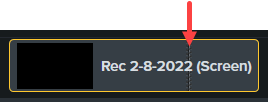 Pour séparer les éléments multimédias, cliquez avec le bouton droit et sélectionner Séparer (Windows) ou Séparer l’élément multimédia (Mac). |
| Emplacements | Convertir en emplacement : remplacez l’élément multimédia présent dans le plan de montage par un emplacement.
Ajouter un emplacement : ajoutez un emplacement d’élément multimédia pour créer un modèle ou pour placer du contenu à cet endroit ultérieurement.
Voir Création d’un modèle vidéo à partager. |
Remplacer des éléments multimédias dans le plan de montage | Remplacez rapidement des éléments multimédias présents dans le plan de montage tout en conservant les propriétés, transitions, effets, points audio et animations.
|
 ou appuyez sur la touche S (Windows) ou Cmd+T (Mac) du clavier.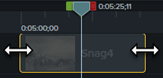
 .
. afin de verrouiller les pistes du plan de montage sur lesquelles se trouvent les éléments multimédias que vous ne voulez pas couper.
 .
.

