Découvrez comment optimiser votre voix off grâce aux effets de qualité professionnelle proposés dans Camtasia Audiate. Ajoutez des effets pour améliorer le ton de voix, retirer les bruits de fond et ajuster le volume de l’enregistrement.
Le matériel et l’environnement d’enregistrement peuvent avoir un impact sur la qualité audio. Parmi les problèmes courants :
Le bruit d’un ventilateur d’ordinateur en arrière-fond
Un microphone avec un volume trop élevé
Un sifflement ou un bourdonnement issu du micro ou des câbles d’alimentation
Un microphone positionné trop près de la bouche
Un écho ou de la réverbération en cas d’enregistrement dans un studio à la maison
Des portions au volume trop élevé ou trop faible dans votre enregistrement
Effets Audiate
Camtasia Audiate propose les effets suivants :
Effet audio
Description
Supprimez le bruit en arrière-plan, comme un ventilateur d’ordinateur ou le brouhaha de la ville, pour rendre votre enregistrement plus propre et plus clair. Voir Réduction du bruit.
Conseil : commencez toujours par la réduction du bruit
Cet effet améliorera la qualité audio de la plupart des enregistrements. Pour un résultat optimal, utilisez la réduction du bruit avant d’appliquer tout autre effet.
Nivelez le volume de chaque mot pour obtenir un son homogène dans toute votre piste audio. Voir Niveleur de volume.
Appliquez une présélection ou ajustez les propriétés d’égalisation pour améliorer la clarté et le ton de voix. Voir Égalisateur.
Réduisez le bruit des consonnes sifflantes dures (autrement dit le son « S »). Voir le tutoriel Réduction des sifflantes.
Réduisez le bruit issu des consonnes « P » prononcées un peu trop fort. Voir Suppression des plosives.
Supprimez l’écho qui se produit souvent lors d’un enregistrement dans un grand espace ouvert. Voir Suppression de réverbe.
Supprimez la distorsion et la saturation générées par un microphone mal calibré. Voir Réduction de la saturation.
Effets VST (Bêta)
Les effets VST (Virtual Studio Technology) sont des plug-ins tiers qui simulent le matériel d’un studio d’enregistrement traditionnel. Si vous utilisez des plug-ins VST, vous pouvez les ajouter à Camtasia Audiate pour appliquer des effets supplémentaires, tels que des réverbérations et des modulations de phase.
Installez un plug-in VST en suivant l’une des procédures suivantes :
(Recommandé) Si le plug-in dispose d’un programme d’installation, utilisez-le et conservez l’emplacement d’installation par défaut.
Si le plug-in ne dispose pas d’un programme d’installation, téléchargez les fichiers et placez-les à cet emplacement :
Windows : C:\Program Files\Common Files\VST3
Mac : /Library/Audio/Plug-Ins/VST3
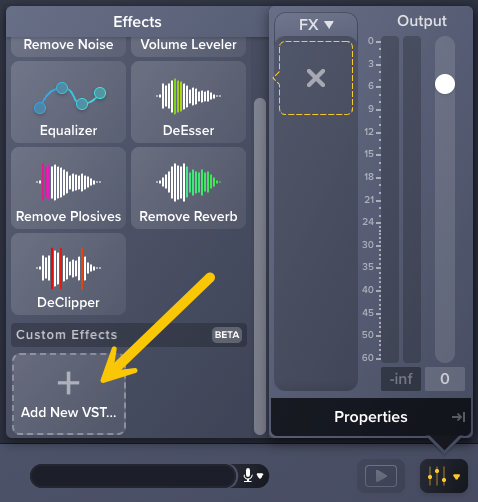
Dans Camtasia Audiate, cliquez sur le bouton Properties.
Cliquez sur l’icône + pour afficher les effets audio.
Dans la section Custom Effects, cliquez sur Add New VST.
Parcourez les fichiers pour sélectionner un effet VST, puis cliquez sur Open. Le plug-in VST s’ouvre et l’effet est automatiquement appliqué au projet.
Informations supplémentaires sur les effets VST dans Audiate
À l’heure actuelle, Camtasia prend uniquement en charge le format de fichier VST3. Les formats VST et VST2 ne sont pas pris en charge.
Les plug-ins manquants peuvent affecter l’audio, mais n’endommageront pas un projet Audiate. Si un plug-in VST est manquant, un message s’affiche dans le panneau des propriétés.
Certains plug-ins tiers peuvent ne pas fonctionner correctement sur les Mac équipés de processeurs Apple Silicon. Pour en savoir plus sur les problèmes de plug-ins en lien avec Intel et Apple Silicon, consultez cet article d’assistance FL Studio.
Les mises à jour du système d’exploitation peuvent rendre les plug-ins tiers inutilisables. Si vous rencontrez des problèmes, vérifiez que le plug-in est compatible avec votre système d’exploitation.
Application d’un effet audio
Ouvrez un enregistrement audio dans Camtasia Audiate.
Cliquez sur le bouton Properties.
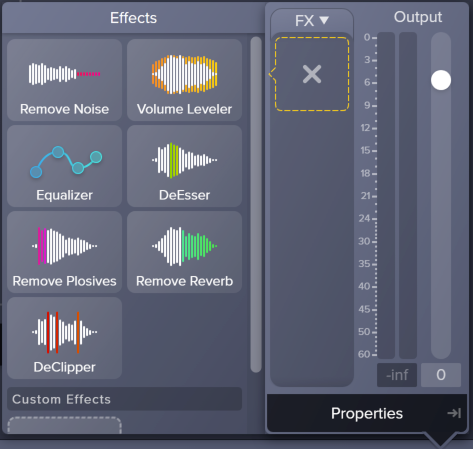
Cliquez sur l’icône + pour voir les effets audio disponibles.
Dans la section Effects (Effets), cliquez sur l’effet souhaité pour l’appliquer. Pour passer en revue l’effet appliqué, cliquez sur le bouton Play (Lecture).
Conseil : appliquez d’abord l’effet Remove Noise (Suppression du bruit).
Cet effet améliorera la qualité audio de la plupart des enregistrements. Pour un résultat optimal, utilisez la réduction du bruit avant d’appliquer tout autre effet.
Pour personnaliser un effet, vous devez modifier ses propriétés. Les changements sont immédiatement appliqués au fichier audio. Pour en savoir plus sur chaque effet audio, consultez la section Présentation des effets audio.
Vous pouvez enregistrer vos propriétés d’effet personnalisées dans une présélection pour les retrouver facilement plus tard en cliquant sur Presets (Présélections), puis Save Preset (Enregistrer une présélection) dans le menu déroulant.
Pour appliquer un autre effet, cliquez sur l’icône +.
Remarque : pour désactiver un effet appliqué tout en conservant ses paramètres de propriétés, cliquez sur le bouton bascule qui se trouve dans son panneau des propriétés.
La rendu de la piste audio est mis à jour chaque fois qu’un effet est appliqué, désactivé, supprimé ou que ses propriétés sont modifiées.
Supprimer un effet audio
Cliquez sur le bouton Properties.
Dans la section FX, sélectionnez l’effet à supprimer.
Cliquez sur Remove Effect.
Enregistrement d’une présélection d’effets enchaînés
Vous pouvez enregistrer une combinaison d’effets souvent utilisée en tant que présélection.