Enregistrement d’une vidéo avec image en incrustation

Enregistrez une vidéo de votre écran tout en affichant votre webcam grâce à la fonctionnalité Image en incrustation de Snagit.


3d Snagit icon
 

Ajoutez une image de la caméra en incrustation pour apporter une touche personnelle à votre contenu. Avec la fonction d’image en incrustation de Snagit, vous pouvez :

  • afficher simultanément l’écran et la caméra dans votre vidéo ;
  • contrôler la taille et la position de la vidéo de la caméra dans votre enregistrement ;
  • désactiver et réactiver la caméra en cours d’enregistrement si nécessaire, ou passer rapidement la caméra du mode Image en incrustation au mode Plein écran.

Exemple d’image en incrustation

Enregistrement d’une vidéo avec image en incrustation

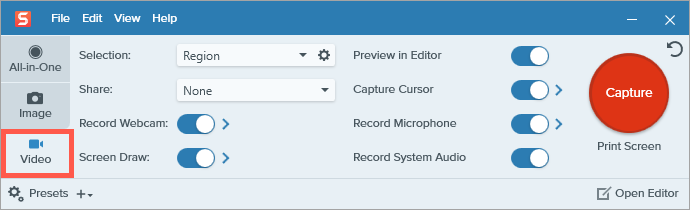
  1. Dans la fenêtre de capture, sélectionnez l’onglet Vidéo.
    Onglet Vidéo de la fenêtre de capture
  2. Activez l’option Caméra.
    Bascule de la caméra
  3. Cliquez sur la flèche à côté de Caméra pour choisir les options de la caméra. Voir Options de la caméra.
    Flèche des options de la caméra

    Remarque : Vous pouvez aussi prévisualiser et régler les options de la caméra avant de commencer l’enregistrement.

  4. Activez l’option Enregistrer le micro.
    Bascule du micro
  5. Cliquez sur la flèche Enregistrer le micro pour sélectionner un appareil ou d’autres options (Mac uniquement).
    Flèche des options du micro
  6. Réglez les autres paramètres de capture vidéo, au besoin. Pour en savoir plus sur ces paramètres, voir Enregistrement d’une vidéo avec Snagit.
  7. Cliquez sur le bouton Capture ou appuyez sur la touche Impr. écran (Windows) ou sur Contrôle+Maj+C (Mac).
    Bouton Capture
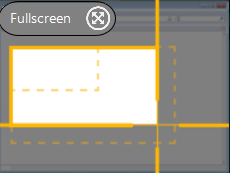
  8. Le pointeur orange s’affiche. Cliquez et faites glisser la souris pour sélectionner la zone à enregistrer à l’écran ou cliquez sur le bouton Plein écran pour sélectionner l’intégralité de l’écran. Pour en savoir plus sur la sélection de la zone d’enregistrement, voir Enregistrement d’une vidéo avec Snagit.
    Pointeur de sélection et bouton Plein écran
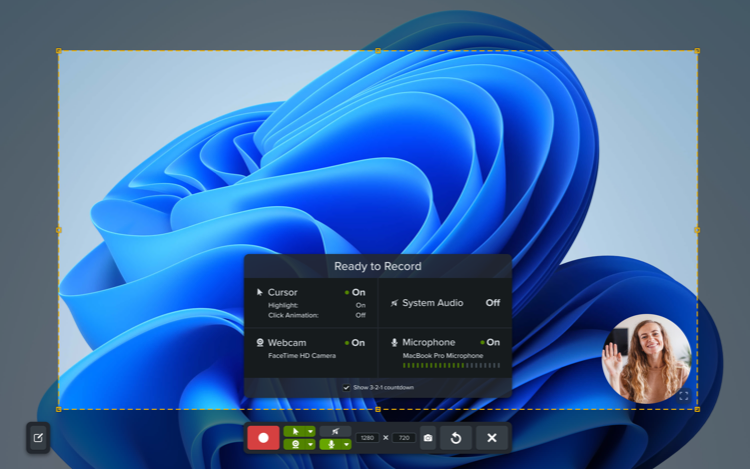
  9. Un aperçu de la zone d’enregistrement et de la webcam s’affiche.
    Aperçu avec la fenêtre Prêt à enregistrer et la barre d’outils d’enregistrement vidéo
  10. Vérifiez les paramètres dans la fenêtre Prêt à enregistrer et effectuez les modifications nécessaires dans la barre d’outils d’enregistrement vidéo. Voir Options de la caméra.
  11. Pour commencer l’enregistrement, cliquez sur le bouton Enregistrement ou appuyez sur Maj+F9 (Windows) ou sur Ctrl+Maj+Espace (Mac).
    Bouton d’enregistrement vidéo
  12. Pour suspendre l’enregistrement, cliquez sur le bouton Pause ou appuyez sur Maj+F9 (Windows) ou sur Ctrl+Maj+Espace (Mac).
    Bouton pour suspendre la vidéo
  13. Pour arrêter l’enregistrement, cliquez sur le bouton Stop ou appuyez sur Maj+F10 (Windows) ou sur Ctrl+Maj+V (Mac).
    Bouton pour arrêter l’enregistrement vidéo

La capture s’ouvre dans Snagit Editor, où vous pouvez :

Conseils pour optimiser la vidéo avec image en incrustation

En ajustant le paramétrage des options de la caméra avant et pendant l’enregistrement, vous pouvez obtenir une vidéo plus percutante.

  • Si votre vidéo comprend une introduction, pour vous présenter ou préciser le sujet abordé, commencez avec la webcam en plein écran. Ensuite, passez en mode Image en incrustation lorsque vous êtes prêt à montrer l’enregistrement d’écran.
  • Modifiez la position ou la taille de l’image en incrustation pour éviter de masquer des éléments importants dans votre enregistrement d’écran.
  • Mac uniquement : vous avez la possibilité de flouter l’arrière-plan de la webcam pour concentrer l’attention sur vous.
  • Mac uniquement : sélectionnez un arrière-plan virtuel en fonction de l’ambiance de la vidéo, de votre charte graphique ou de l’intention recherchée.

Options de la caméra

Sélectionnez les options de la webcam sous l’onglet Vidéo de la fenêtre de capture Snagit ou dans la barre d’outils d’enregistrement vidéo.
Bascule de la caméra et flèche permettant d’accéder aux options dans la fenêtre de capture Snagit

Boutons d’enregistrement et des options de la caméra dans la barre d’outils d’enregistrement vidéo

Appareil

Sélectionnez la caméra intégrée ou un autre périphérique connecté pour effectuer l’enregistrement.

Position

Sélectionnez l’emplacement de l’image en incrustation dans la vidéo finale : Haut gauche, Haut-droite, Bas-gauche ou Bas-droite.
Image en incrustation placée en haut à gauche de la vidéo Image en incrustation placée en haut à droite de la vidéo
Image en incrustation placée en bas à gauche de la vidéo Image en incrustation placée en bas à droite de la vidéo

Ou sélectionnez Plein écran (Windows) ou Caméra en plein écran (Mac) pour afficher uniquement la vidéo de la caméra, sans enregistrement d’écran.
Exemple d’un enregistrement de la webcam en plein écran

Forme

Sélectionnez Cercle, Carré, Carré arrondi, Rectangle ou Rectangle arrondi pour l’affichage de la caméra en incrustation.
Exemple de webcam avec la forme Cercle Exemple de webcam avec la forme Carré Exemple de webcam avec la forme Carré arrondiExemple de webcam avec la forme Rectangle Exemple de webcam avec la forme Rectangle arrondi

Caméra en miroir (Mac uniquement)

Retournez l’image de la caméra horizontalement.
Exemple de l’image de la webcam en miroir

Bordure (Mac uniquement)

Ajoutez une bordure à la vidéo de la caméra en incrustation et choisissez la couleur.
Exemple de caméra avec et sans bordure

Arrière-plans (Mac uniquement)
Réglages d’arrière-plan de caméra sur Mac

Dans la boîte de dialogue des réglages de la caméra, cliquez sur l’onglet Arrière-plans et choisissez l’une des options suivantes :

  • Sélectionnez l’option Aucun pour utiliser votre arrière-plan réel.
    Exemple de caméra avec arrière-plan réel
  • Sélectionnez l’option Flou pour flouter votre arrière-plan.
    Exemple de caméra avec arrière-plan flouté
  • Sélectionnez l’une des miniatures pour utiliser l’image comme arrière-plan virtuel.
  • Sélectionnez l’option + pour charger l’image de votre choix et l’utiliser comme arrière-plan virtuel.

Remarque : Les arrière-plans virtuels ne sont pas pris en charge sur les ordinateurs Mac avec processeurs Intel. Sélectionnez les options d’arrière-plan Aucun ou Flou.

Ajustement de la caméra dans l’aperçu ou en cours d’enregistrement

Avant que vous cliquiez sur Enregistrer, Snagit affiche un aperçu de la zone d’enregistrement et de la caméra. Vous pouvez ajuster la taille, la forme et la position de la caméra dans l’aperçu ou en cours d’enregistrement.

Modifier la taille de la caméra

Pour agrandir ou réduire la taille de l’image en incrustation, faites glisser un coin de l’aperçu de la caméra dans la direction voulue.
Faire glisser un coin de l’aperçu de la webcam pour redimensionner

Modifier le positionnement de la caméra

Pour déplacer l’image en incrustation de la caméra, cliquez sur l’aperçu de la caméra et faites-le glisser dans un autre coin.
Faire glisser l’aperçu de la webcam pour repositionner

Passer de l’image en incrustation à la caméra en plein écran et inversement

Pour passer la caméra du mode Image en incrustation au mode Plein écran, cliquez sur le bouton Caméra en plein écran bouton Caméra en plein écran ou Image en incrustation bouton Image en incrustation, appuyez sur Ctrl+Maj+F.
Exemple de changement de la webcam du mode Image en incrustation au mode Webcam en plein écran

Conseil : suspendez l’enregistrement le temps de modifier les paramètres.

Pour un résultat optimal, mettez la vidéo sur pause avant de modifier les paramètres, par exemple pour déplacer l’image en incrustation.

Icône du logo Snagit

Choisir Snagit

Le meilleur logiciel de capture d’écran pour les professionnels

* Vous utilisez Snagit 2024 ou une version antérieure ? Consultez la page Aide des versions précédentes.

Tous les tutoriels Snagit